
Pomoc
Wszystko, co musisz wiedzieć o korzystaniu z TurniejOS.
Zanim zaczniesz
Co dokładnie robi TurniejOS?
Prowadzi turniej dartowy lub bilardowy od zapisów do wyników:
- publiczna strona turnieju z formularzem zgłoszenia i lista zgłoszeń w panelu,
- check-in w dniu turnieju (również przez kod QR) i eksport listy startowej,
- drabinki (Single/Double Elimination, Round Robin + KO, System Szwajcarski),
- wpisywanie wyników z telefonu i publiczne wyniki dla kibiców,
- ligi i rankingi.
Wszystko po polsku, bez instalowania czegokolwiek.
Czy zawodnicy muszą zakładać konto?
Nie muszą, ale mogą założyć darmowe konto zawodnika (email i hasło albo Google) — wtedy zapisują się na turnieje jednym kliknięciem, a w swoim panelu widzą zapisy, statystyki oraz pozycję w ligach i rankingach. Szczegóły: sekcja „Konta zawodników”.
Czy konto jest obowiązkowe, decydujesz Ty: w Ustawieniach, w karcie „Zapisy na turnieje”, jest opcja „Wymagaj konta zawodnika od osoby zgłaszającej”. Gdy jest wyłączona, zawodnik może zapisać się jako niezalogowany gość i zarządzać zgłoszeniem przez link z emaila.
Konto organizatora (panel klubu) to osobna sprawa — zakłada je tylko organizator. Jeśli włączysz wpisywanie wyników z przeglądarki, zawodnicy punktują mecze bez żadnej rejestracji.
Ile to kosztuje i czy mogę spróbować za darmo?
Plan darmowy (0 zł) jest bezterminowy: do 32 uczestników i 2 turnieje/mies. w module Zapisy, tyle samo uczestników i 1 drabinkę/mies. w module Drabinki bez turnieju.
Dodatkowo możesz uruchomić 14-dniowy okres próbny ze wszystkimi czterema modułami w wariancie 64 uczestników — przyciskiem „Aktywuj okres próbny” w pasku na górze panelu albo na stronie Abonament (nie startuje automatycznie, więc do tego czasu masz wartości planu darmowego). Po jego zakończeniu konto wraca do planu darmowego w każdym module — nic nie trzeba anulować i nie podajesz karty. Jeśli w trakcie próby wykupisz moduły albo wyższe progi, próba trwa do końca swoich 14 dni, a potem zostaje to, co kupiłeś.
Powyżej planu darmowego płacisz osobno za każdy moduł i oś skali w Konfiguratorze Planu: uczestnicy od 19 zł/mies., turnieje/drabinki miesięcznie od 15 zł/mies. Przy płatności rocznej masz 2 miesiące gratis. Pełne zestawienie: cennik i sekcja „Plany i ceny”.
Jak zacząć?
Załóż konto, uzupełnij dane klubu, utwórz turniej i kliknij „Opublikuj”. Dostajesz publiczny link do zapisów, który wklejasz na Facebooka albo wysyłasz w grupie — reszta dzieje się w panelu.
Tworzenie turnieju
Jak stworzyć nowy turniej?
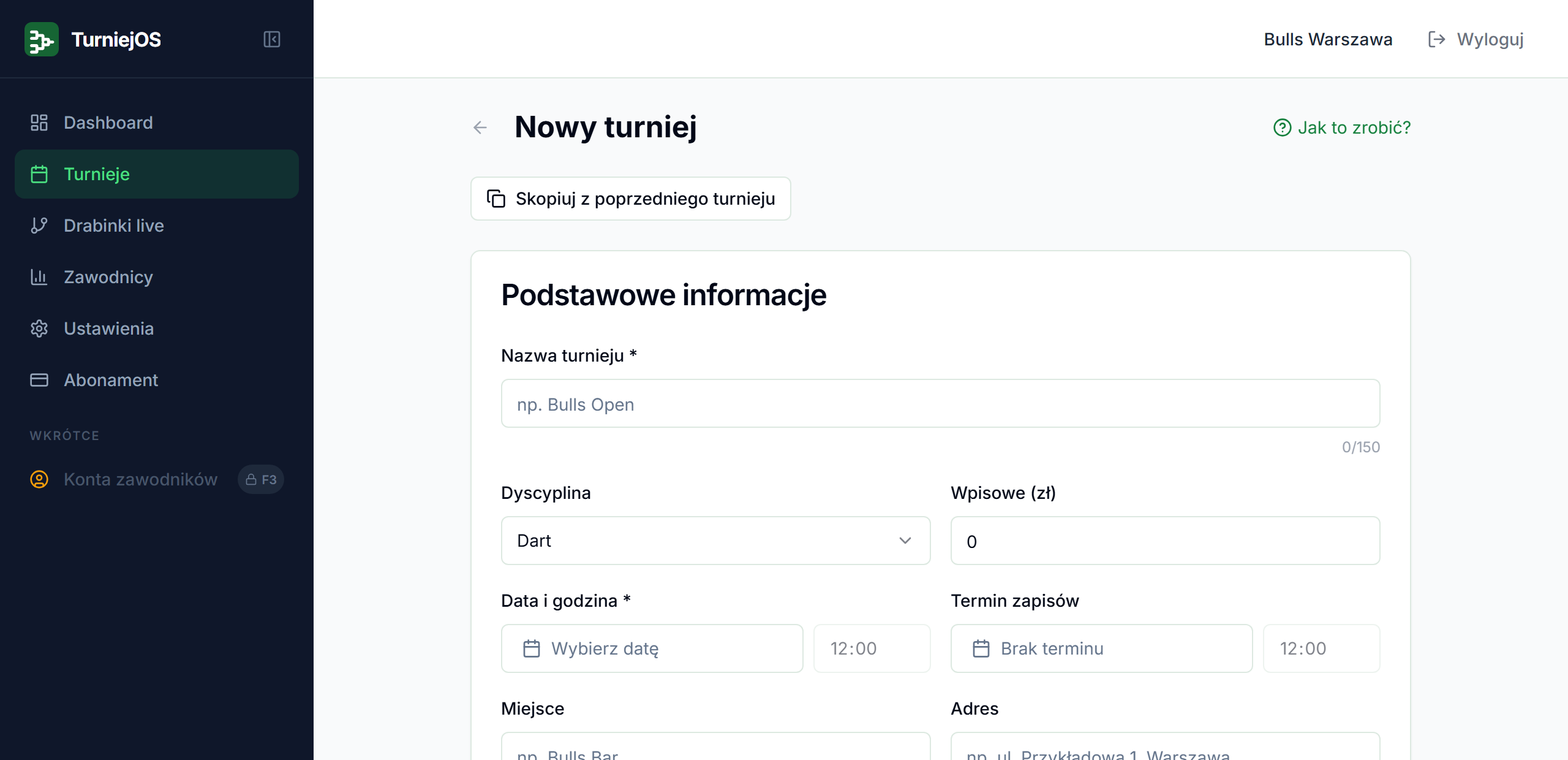
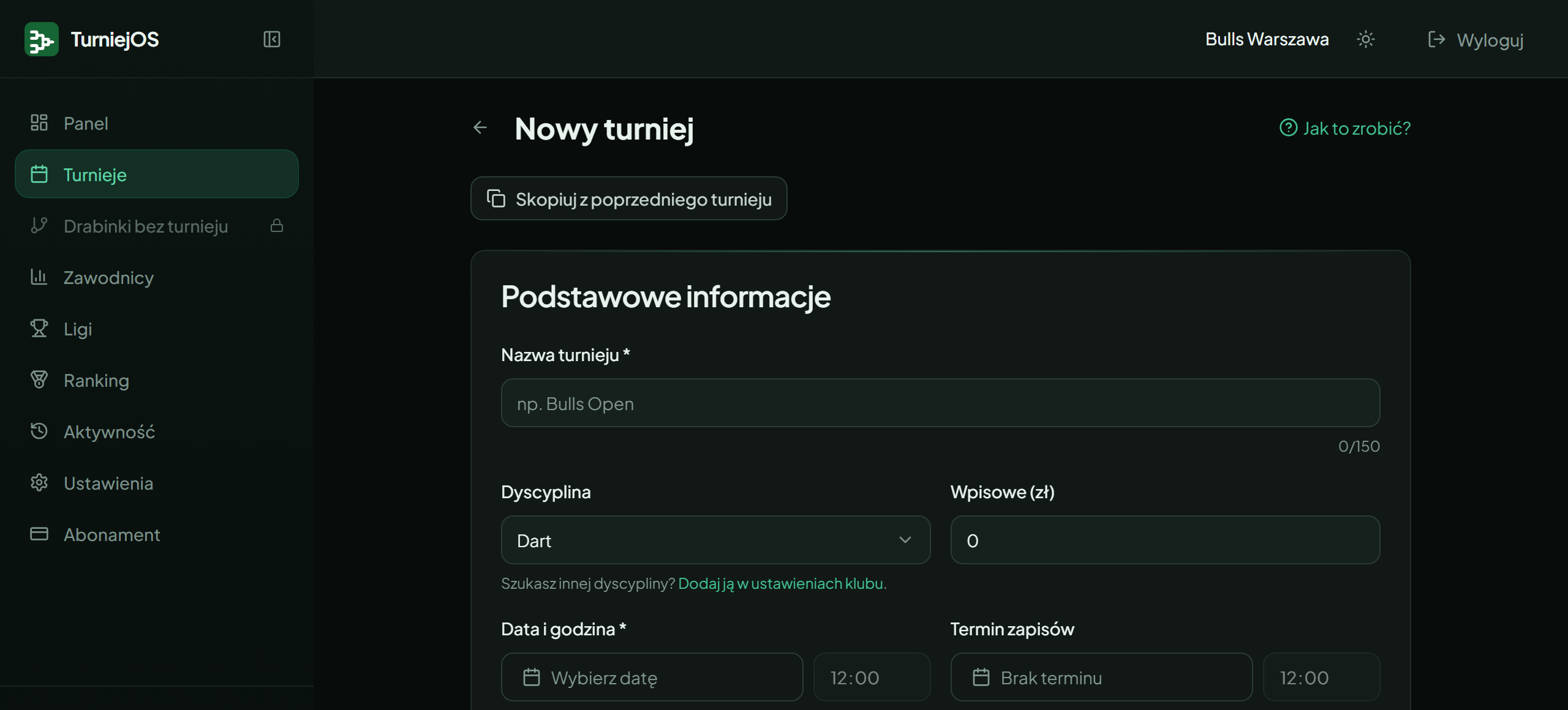
Kliknij „Nowy turniej” na stronie „Panel” albo w zakładce Turnieje. Wypełnij nazwę, datę, dyscyplinę i opcjonalne pola (miejsce, adres, opis, regulamin). Status startowy to Szkic — turniej nie jest jeszcze widoczny publicznie.
Jak dodać grafikę (np. plakat) do turnieju?
W formularzu tworzenia i edycji turnieju, pod polem Adres, jest pole „Grafika turnieju”. Kliknij „Dodaj grafikę” (potem „Zmień grafikę” albo „Usuń”) i wskaż plik JPG, PNG lub WebP do 3 MB. Grafika zapisze się razem z turniejem. Pokaże się z lewej strony kafelka turnieju na stronie głównej, w katalogu turniejów i na publicznej stronie klubu. Widać ją też jako baner na górze strony turnieju (tam jest przycięta do szerokiego pasa) oraz jako małą miniaturę w nagłówku drabinki, wyników, statystyk, widoku „Na żywo” i Tablicy w trybie TV. Najlepiej sprawdza się kwadratowa albo pionowa grafika (np. plakat turnieju) z najważniejszym w środku, bo brzegi są przycinane. To nie jest to samo co „Plakat” z kodem QR do wydruku — ten generuje aplikacja. Bez grafiki kafelek pokazuje w tym miejscu logo klubu (albo jego inicjały). Przy serii turniejów ta sama grafika trafia do każdego turnieju z serii. Kopia utworzona przez „Duplikuj turniej” grafiki nie dziedziczy — dodaj ją ponownie.
Co oznaczają kolorowe plakietki z wolnymi miejscami na kafelku turnieju?
Zielona plakietka („Zapisy otwarte” albo liczba wolnych miejsc) znaczy, że miejsc jest dużo. Pomarańczowa pojawia się, gdy miejsca się kończą: zostały 3 miejsca albo mniej, albo nie więcej niż 20% limitu (np. 8 z 40, 26 ze 128), zależnie co jest większe. Czerwona („Brak wolnych miejsc” albo „Lista rezerwowa”) znaczy, że miejsc już nie ma; przy „Liście rezerwowej” można się jeszcze zapisać, ale jako rezerwowy. Turniej bez własnego limitu miejsc pokazuje po prostu „Zapisy otwarte”. Dla turnieju z limitem kafelek ma też pasek zapełnienia w tym samym kolorze. Kolory są takie same w jasnym i ciemnym motywie.
Jakie są statusy turnieju?
Statusy w panelu i na liście turniejów:
- Szkic — turniej widoczny tylko dla Ciebie, zapisy nieaktywne.
- Zapisy otwarte — publiczny formularz przyjmuje zgłoszenia.
- Zapisy zamknięte — zapisy wyłączone, turniej się jeszcze nie zaczął.
- W trakcie — turniej trwa (drabinka, wyniki na żywo).
- Zakończony — turniej w archiwum, wyniki publiczne.
Status „Anulowany” oznacza trwały koniec turnieju bez możliwości wznowienia; w menu ⋮ nie da się go dziś ustawić — turniej, którego nie będzie, usuń przyciskiem „Usuń turniej”. Zapisani zawodnicy z podanym e-mailem dostaną wtedy wiadomość o usunięciu; zakończony turniej usuniesz dopiero po wpisaniu „USUŃ” — jego wyniki znikną też z rankingów i lig, a zawodnicy nie dostaną żadnej wiadomości. Zakończonego ani anulowanego turnieju nie da się już edytować (zmienisz tylko nazwę, klikając ołówek obok niej).
Czy mogę cofnąć status?
Ze statusu „Zapisy zamknięte” wrócisz do „Zapisy otwarte” („Otwórz zapisy ponownie” w menu ⋮). Ze statusu „W trakcie” wrócisz do „Zapisy zamknięte” („Cofnij do zapisów zamkniętych”) — ale uwaga: publiczna drabinka, kod QR, Tablica (Tryb TV) i wpisywanie wyników znikają, dopóki turniej nie wróci do „W trakcie”. „Zakończony” jest nieodwracalny. Powrotu z „Zapisy otwarte” do „Szkicu” nie ma — jeśli turniej nie ma jeszcze zgłoszeń, prościej go usunąć i utworzyć od nowa (albo zduplikować).
Co to jest termin zapisów?
Opcjonalne pole — ustawiasz je dla całego turnieju, a w razie potrzeby osobno dla kategorii (w jej ustawieniach dat). Publiczny formularz przestaje przyjmować zgłoszenia od razu po upływie terminu, a status turnieju przestawia się na „Zapisy zamknięte” automatycznie w ciągu godziny. Możesz to cofnąć ręcznie — „Otwórz zapisy ponownie” w menu ⋮ na stronie turnieju.
Dlaczego nie da się zapisać na turniej, który już się odbył?
To celowa blokada — po dacie i godzinie startu turnieju formularz nie przyjmuje zgłoszeń, nawet gdy status to nadal „Zapisy otwarte”. Jeśli chcesz dopisać kogoś w trakcie, użyj „Dodaj zawodnika” na liście zgłoszeń w panelu.
Jak podejrzeć, jak turniej wygląda dla zawodników, zanim go opublikuję?
W menu ⋮ przy turnieju w statusie „Szkic” wybierz „Podgląd turnieju”. Otworzy się dokładnie ta strona, którą zobaczą zawodnicy, z żółtym paskiem „Podgląd organizatora — ta strona nie jest widoczna dla zawodników”.
Jak szybko utworzyć kolejną edycję tego samego turnieju?
W menu ⋮ wybierz „Duplikuj turniej” — powstanie kopia ze wszystkimi ustawieniami (kategorie, pola formularza, zasady) w statusie Szkic, otwarta od razu w edytorze. Kopia dostaje najbliższy ten sam dzień tygodnia i godzinę co oryginał (co najmniej tydzień od dziś), a termin zapisów przesuwa się razem z nią — sprawdź datę i publikuj. Alternatywnie, jeśli chcesz cykl z góry — użyj „Serii turniejów” przy tworzeniu nowego turnieju.
Co to jest seria turniejów?
Dostępna na każdym poziomie modułu Zapisy, także za darmo (0 zł). Przy tworzeniu turnieju włącz opcję „Seria turniejów” — system automatycznie utworzy kilka turniejów o tych samych ustawieniach w regularnych odstępach (co tydzień, co 2 tygodnie lub co miesiąc). Godziny kolejnych turniejów zostają takie same także po zmianie czasu z letniego na zimowy i odwrotnie. Przed zapisaniem widzisz podgląd wszystkich dat.
Kategorie i wpisowe
Jak dodać kategorie do turnieju?
W formularzu edycji turnieju dodaj jedną lub więcej kategorii (np. Open, Amatorzy, Juniorzy). Każda kategoria może mieć własne wpisowe i limit miejsc.
Co jeśli nie ustawię wpisowego dla kategorii?
Kategoria dziedziczy wpisowe ogólne turnieju. Jeśli turniej też nie ma wpisowego — pozycja jest bezpłatna.
Jak działa limit miejsc?
Gdy kategoria osiągnie limit, nowe zgłoszenia lądują na liście rezerwowej (jeśli ją włączyłeś) lub są blokowane. Lista rezerwowa przy wielu kategoriach wymaga ustawienia limitu dla każdej z nich.
Publiczne zapisy
Jak udostępnić link do zapisów?
Kliknij ikonę kopiowania linku w nagłówku strony turnieju — jest dostępna przy każdym statusie poza Szkicem. Link prowadzi do publicznej strony /t/[slug]; formularz zgłoszeń przyjmuje zapisy, dopóki turniej ma status „Zapisy otwarte”.
Jak łatwo rozesłać turniej po zawodnikach?
Na publicznej stronie turnieju (i w panelu, przy zakończonym turnieju) jest przycisk „Udostępnij”. Na telefonie otwiera systemowy arkusz udostępniania — Messenger, WhatsApp, Facebook — czyli tam, gdzie i tak siedzi Twoja grupa. Na komputerze kopiuje link do schowka. Ten sam przycisk widzi zawodnik po zapisaniu się („Udostępnij turniej”) i po skończonym meczu.
Jak wydrukować plakat z kodem QR do zapisów?
Przy turnieju w statusie „Zapisy otwarte” kliknij „Plakat” w nagłówku strony turnieju w panelu (na wąskim ekranie widać samą ikonę drukarki). W nowej karcie otworzy się plakat A4 z logo klubu, danymi turnieju i kodem QR prowadzącym do zapisów — kliknij „Drukuj plakat”. Przycisk jest dostępny tylko dla turnieju w statusie „Zapisy otwarte”.
Jak szybko przygotować post na Facebooka?
Przy turnieju w statusie „Zapisy otwarte” kliknij „Post na Facebooka” w nagłówku strony turnieju. Zobaczysz gotowy tekst: nazwa, data, miejsce, wpisowe (albo „Wstęp wolny”) i link do zapisów. Kliknij „Skopiuj”, potem „Otwórz Facebooka” i wklej tekst do nowego posta. To dwa osobne kroki, bo Facebook nie pozwala wstawić tekstu automatycznie — TurniejOS niczego nie publikuje za Ciebie.
Czy zawodnik może dodać turniej do kalendarza?
Tak. Na stronie turnieju przy dacie jest link „+ Kalendarz”, ten sam przycisk („Dodaj do kalendarza”) pojawia się po udanym zapisie i w emailu potwierdzającym. Pobiera plik .ics, który otwiera się w Kalendarzu Google, Apple i Outlooku. Jeśli zmienisz datę lub miejsce turnieju, ponowne pobranie zaktualizuje istniejący wpis zamiast tworzyć drugi.
Co to są zapisy grupowe?
Zapisy grupowe są domyślnie włączone w nowym turnieju (wyłączysz je w jego ustawieniach, w polu „Zapisy grupowe”). Jedna osoba może zapisać kilku zawodników naraz (np. kapitan drużyny). W polu „Maks. dodatkowych osób w zgłoszeniu” ustawiasz, ile osób (od 1 do 9, domyślnie 3) może dopisać osoba zapisująca — ona sama jest liczona osobno. Każda grupa dostaje unikalny link do zarządzania zgłoszeniem.
Jak zrobić turniej deblowy (debel)?
Zaznacz „Turniej deblowy” w ustawieniach zapisów. Są dwa warianty, zależnie od pola „Zapisy grupowe”. „Tak” — zawodnicy zapisują się parami: każde zgłoszenie to dokładnie dwie osoby w tej samej kategorii (pole „Maks. dodatkowych osób” znika, bo ustawia się samo). Parę wpiszesz też ręcznie: w sekcji zgłoszeń kliknij „Dodaj parę”, uzupełnij zawodnika i partnera (każdy ma własne pola i własne „Oznacz jako opłacone”) — obie osoby trafią do jednej kategorii i będą parą. „Nie — każdy zapisuje się sam” — zawodnicy zapisują się pojedynczo, a pary losujesz Ty na turnieju: po zameldowaniu w szczegółach turnieju pojawia się sekcja „Pary”. Kliknij „Wylosuj pary”, w podglądzie możesz zamienić dwie osoby miejscami albo wylosować ponownie, a potem „Zatwierdź pary”. Losowanie działa przy parzystej liczbie zameldowanych bez pary (w każdej kategorii osobno). Parę rozdzielisz przyciskiem „Rozdziel”, dopóki dla kategorii nie powstała drabinka. Zawodnicy nie dostają maila o wylosowanym partnerze, więc ogłoś pary na miejscu. Osoba bez pary nie wejdzie do drabinki. Na liście zgłoszeń, w drabince i w eksporcie nazwa każdego gracza pokazuje parę, np. „Adam Nowak / Ewa Nowak”. W drabince para zajmuje jedno miejsce i gra jako jedna strona meczu, więc do losowania wchodzi dopiero wtedy, gdy zameldowane są obie osoby (spóźnioną osobę oznaczysz „Spóźni się” jak zwykle). Statystyki meczów pary (średnie, 180, MVP) widać w drabince i na stronach turnieju jako statystyki pary — nie trafiają na konta ani do rankingów zawodników, bo nie wiadomo, kto rzucił który rzut. Miejsce w turnieju i punkty dostają obie osoby. W turnieju deblowym nie ma handicapu.
Jak działa lista rezerwowa?
Gdy włączysz listę rezerwową i turniej się zapełni, kolejne osoby trafiają na nią. Gdy miejsce się zwolni wskutek anulowania, pierwsza osoba z listy rezerwowej jest automatycznie przenoszona i otrzymuje email z potwierdzeniem — organizator nie musi nic robić.
Czy zawodnik może anulować zgłoszenie?
Tak — zawodnik może anulować przez swój link zgłoszenia w dowolnym momencie, dopóki turniej ma status „Zapisy otwarte” lub „Zapisy zamknięte”. Po przejściu w „W trakcie” lub „Zakończony” anulowanie jest zablokowane. Zablokowane jest też od chwili startu turnieju (godzina z karty turnieju — także gdy nie zmieniłeś jeszcze jego statusu) oraz po check-inie zawodnika (status „Obecny” lub „Nieobecny”): wtedy zawodnik widzi komunikat, a zgłoszenie zmieni już tylko organizator. Zawodnik z kontem może też edytować zgłoszenie albo się wypisać w zakładce „Zapisy” swojego panelu; po samodzielnym wypisaniu dostaje email „Wypisanie z turnieju potwierdzone” z linkiem do ponownego zapisu.
Zawodnik zapisał kilka osób naraz i chce anulować je wszystkie — jak to zrobić?
Link z emaila każdej osoby anuluje tylko jej własne zgłoszenie. Wyjątkiem jest osoba, która zapisała grupę (pierwszy zawodnik w formularzu): na swojej stronie zgłoszenia widzi sekcję „Zapisani razem z Tobą” z przyciskiem „Anuluj także pozostałych”. Po potwierdzeniu, z listą imion, wypisuje on pozostałe osoby ze swojej grupy, a one dostają email o anulowaniu (jeśli podały adres). Przycisk nie wypisze osób, które mają własne konto zawodnika, są już po check-inie albo mają rozliczone wpisowe — te wypisują się same albo robisz to Ty w panelu, ikoną kosza przy zgłoszeniu. Opcja działa tak jak samodzielne anulowanie: znika od startu turnieju i po zmianie statusu na „W trakcie”. Działa też tylko do ponownego zapisu — ten tworzy nową grupę i nowy link.
Co może zmienić zawodnik sam, bez kontaktu ze mną?
Przez swój link zgłoszenia zawodnik może:
- poprawić wpisane dane i zmienić kategorię — dopóki turniej ma status „Zapisy otwarte”,
- anulować zapis — dłużej, do statusu „Zapisy zamknięte” włącznie.
Po przejściu w „W trakcie”, od godziny startu turnieju i po check-inie (status „Obecny” lub „Nieobecny”) nic już nie zmieni — to robi organizator. Uwaga: jeśli zawodnik zapisał się bez podania emaila, link zobaczy tylko raz, na ekranie po zapisie — wtedy to jedyna droga do samodzielnego wypisania się i warto mu ten link wysłać z panelu przyciskiem „Wyślij email ponownie”.
Formularz zgłoszenia
Czy mogę wybrać, jakie dane zbierać od zawodników?
Tak. Przy tworzeniu i edycji turnieju znajdziesz sekcję „Pola formularza zgłoszenia”. Możesz włączać i wyłączać pola systemowe (Imię, Nazwisko, Nick, Email, Telefon, Drużyna / Klub) oraz dodawać własne pola niestandardowe. Każde pole może być wymagane lub opcjonalne.
Jakie pola systemowe są dostępne?
Imię, Nazwisko, Nick / Pseudonim, Email, Telefon, Drużyna / Klub. Możesz zmienić etykietę każdego z nich (np. „Imię zawodnika” zamiast „Imię”). Co najmniej jedno z pól nazwy (Imię, Nazwisko lub Nick) musi być włączone i wymagane — bez tego nie można zapisać turnieju.
Czy mogę prowadzić turniej tylko z pseudonimem, bez imienia i nazwiska?
Tak. Wyłącz pola Imię i Nazwisko, zostaw Nick jako wymagany. Zawodnicy podają tylko pseudonim. W panelu, na liście startowej i w eksporcie widoczny będzie nick — bez myślników ani pustych pól.
Jak dodać własne pole (np. miejscowość, wiek, płeć)?
W sekcji pól formularza kliknij „Dodaj pole”. Możesz wybrać gotowy szablon (Miejscowość, Wiek, Data urodzenia, Płeć) lub stworzyć własne pole tekstowe. Dla pól typu „Lista wyboru” możesz zdefiniować opcje do wyboru. Kolejność pól niestandardowych można zmieniać przeciąganiem.
Czy mogę dodać wskazówkę lub opis do pola formularza?
Tak. Pod każdym własnym polem w builderze znajdziesz pole „Wskazówka dla zawodnika”. Wpisany tam tekst wyświetla się zawodnikowi pod danym polem podczas wypełniania formularza — pomaga wyjaśnić czego oczekujesz (np. „Podaj wiek w pełnych latach” lub „Nazwa drużyny jak na licencji”).
Czy konfiguracja pól dotyczy tylko nowych zgłoszeń?
Tak. Zmiana pól formularza nie wpływa na istniejące zgłoszenia — ich dane pozostają niezmienione. Nowe zgłoszenia po zmianie zbierają zaktualizowany zestaw pól.
Jak skopiować konfigurację pól z poprzedniego turnieju?
Przy tworzeniu nowego turnieju kliknij „Skopiuj z poprzedniego turnieju” i wybierz turniej z listy. Sekcja pól formularza zaktualizuje się automatycznie do konfiguracji wybranego turnieju.
Lista zgłoszeń
Jak filtrować zgłoszenia?
Na stronie turnieju kliknij kartę kategorii, żeby zobaczyć tylko jej uczestników. W tabeli możesz filtrować po kategorii, statusie (Zapisani, Obecni, Spóźnieni, Nieobecni, Rezerwowa), płatności (Zapłacono, Nie zapłacono), obecności i koncie zawodnika (z kontem, goście) oraz wyszukać po nazwisku, nicku lub telefonie.
Co oznaczają statusy zgłoszenia?
Status zgłoszenia:
- Zapisany — zgłoszenie przyjęte, zawodnika jeszcze nie odhaczono na check-inie.
- Obecny — oznaczony na check-inie.
- Nieobecny — nie pojawił się.
- Spóźniony — zgłosił, że dotrze później; jest wliczony do turnieju.
- Lista rezerwowa — czeka na wolne miejsce.
- Anulowane przez zawodnika albo przez organizatora — zgłoszenie wycofane.
Status płatności to osobna oś: Nie zapłacono, Zapłacono, Zwrócono, Zwolniony (z opłaty). W tabeli filtrujesz po „Zapłacono” i „Nie zapłacono”.
Do czego służy kolumna „Link zgłoszenia”?
Każde zgłoszenie ma własny link — indywidualne i grupowe. Kliknij „Kopiuj”, żeby wysłać go zawodnikowi. Przez ten link zawodnik może sam poprawić swoje dane, zmienić kategorię (dopóki zapisy są otwarte), a przy zgłoszeniu grupowym edytować skład — oraz anulować zapis. Ten sam link jest w emailu potwierdzającym i jest zaszyty w kodzie QR do check-inu.
Jak poprawić imię, nick lub inne dane zawodnika w zgłoszeniu?
Na stronie turnieju, na liście zgłoszeń, kliknij ołówek „Edytuj zgłoszenie” przy zawodniku. Zmienisz wszystkie pola formularza zapisu — i te domyślne (imię, nazwisko, nick, email, telefon, drużyna), i własne pytania. Zmiana dotyczy tylko tego jednego zgłoszenia: nowa wersja jest widoczna na liście, w drabince, w wynikach, w eksporcie i na stronie zgłoszenia zawodnika, ale jego konto ani wpis w zakładce Zawodnicy się nie zmieniają — dotyczy to tak samo gości, jak zawodników z kontem. Edytujesz do zakończenia turnieju, także gdy już trwa. Kropka przy ołówku oznacza, że zgłoszenie ma notatkę wewnętrzną (pole na dole okna). Wiadomości wysłane wcześniej zawodnikowi zostają ze starą nazwą.
Jak dodać zawodnika ręcznie bez publicznego formularza?
Na stronie turnieju kliknij „Dodaj zawodnika” w sekcji zgłoszeń. Formularz pokazuje te same pola co publiczny formularz zgłoszenia — zgodnie z konfiguracją turnieju. Jeśli podasz adres email, zawodnik otrzyma email potwierdzający (z kodem QR, jeśli turniej ma włączony QR check-in). W turnieju deblowym z zapisem parą przycisk nazywa się „Dodaj parę” i dodaje od razu dwie osoby — zawodnika i jego partnera (przy losowaniu par dodajesz osoby pojedynczo). Zapis ręczny jest przydatny np. przy zapisach telefonicznych lub gdy zawodnik nie ma dostępu do internetu.
Zawodnik zgubił email z linkiem — co zrobić?
Na liście zgłoszeń kliknij ikonę koperty przy jego wierszu („Wyślij email ponownie”) — potwierdzenie z linkiem (i kodem QR, jeśli turniej ma QR check-in) poleci jeszcze raz. Przycisk ma krótką przerwę między wysyłkami, żeby nie dało się zaspamować skrzynki. Możesz też zaznaczyć kilka zgłoszeń i kliknąć „Wyślij email” — panel pokaże, do ilu osób wiadomość faktycznie wyszła (ten sam adres w kilku zgłoszeniach dostaje osobną wiadomość do każdego).
Czy mogę anulować albo powiadomić wiele zgłoszeń naraz?
Tak. Zaznacz checkboxy przy wierszach (albo „Zaznacz wszystkie”) — na dole pojawi się pasek z licznikiem zaznaczonych i dwoma akcjami: „Wyślij email” (ponowne potwierdzenia do wszystkich zaznaczonych) i „Anuluj zaznaczone”. Anulowanie zwalnia miejsca, więc jeśli masz włączoną listę rezerwową, kolejne osoby zostaną automatycznie przeniesione i powiadomione.
Check-in w dniu turnieju
Jak otworzyć check-in?
Kliknij „Check-in” przy turnieju na stronie „Panel” lub w liście turniejów. Strona odświeża się automatycznie co 10 sekund — możesz ją otworzyć na tablecie lub telefonie przy wejściu.
Jak oznaczyć zawodnika?
Naciśnij zielony przycisk „✓ Obecny + Opłata” żeby jednym kliknięciem zarejestrować obecność i płatność. Możesz też osobno kliknąć „Obecny” lub „Opłata” jeśli jedno z nich już jest zaznaczone.
Jak szybko znaleźć zawodnika?
Wpisz nazwisko, nick lub numer telefonu w pole wyszukiwania. Lista filtruje się na bieżąco.
Co oznacza zielona karta z „Gotowy”?
Zawodnik jest obecny i ma opłacone wpisowe — nic więcej nie trzeba robić. Karta zostaje na swojej pozycji alfabetycznej, nie zmienia miejsca.
Jak ukryć przychód na ekranie?
Kliknij ikonę oka przy polu „Przychód”. Kwota zamienia się na ···. Ustawienie jest pamiętane w przeglądarce.
Gdzie sprawdzę, ile zebrałem z wpisowego?
Na stronie „Panel” jest kafelek „Przychód” — domyślnie ukryty (···), odsłaniasz go ikoną oka; ustawienie pamięta przeglądarka, więc na wspólnym komputerze zostaje ukryty. Kliknięcie kafelka otwiera rozbicie na poszczególne turnieje z wyborem okresu: 3, 6, 12 miesięcy albo cała historia. Liczone są wyłącznie zgłoszenia oznaczone jako opłacone.
Jak włączyć QR check-in?
W formularzu tworzenia lub edycji turnieju zaznacz pole „Skaner QR check-in” — dostępne na każdym poziomie modułu Zapisy, także za darmo (0 zł). Od tego momentu zawodnik dostaje unikalny kod QR przypisany do swojego zgłoszenia: w emailu potwierdzającym, na ekranie po zapisie oraz na stronie swojego zgłoszenia (link z emaila).
Jak działa skanowanie QR?
Na stronie turnieju kliknij „Otwórz skaner” — przeglądarka poprosi o dostęp do kamery. Skieruj kamerę na kod QR z telefonu zawodnika (z emaila, ekranu po zapisie albo strony zgłoszenia). Po rozpoznaniu kodu system automatycznie oznacza zawodnika jako obecnego i wyświetla komunikat potwierdzający. Skaner działa na telefonie i tablecie.
Co oznacza niebieska karta i ikonka zegara?
Zawodnik jest oznaczony jako spóźniony — zgłosił, że dotrze później. Kliknij ikonkę zegara w prawym górnym rogu karty, żeby oznaczyć lub odznaczyć spóźnienie. Spóźniony zawodnik jest wliczany do turnieju i eksportu tak samo jak wszyscy inni — to tylko informacja dla organizatora. Licznik „Spóźnieni” w pasku statystyk pokazuje, ile osób jeszcze nie dotarło.
Baza zawodników
Skąd biorą się zawodnicy w bazie?
Każde zgłoszenie na publicznej stronie turnieju automatycznie zapisuje zawodnika do bazy klubu. Duplikaty są łączone na podstawie numeru telefonu lub adresu email (przy zgodnym imieniu i nazwisku). Przy ręcznym dopisaniu zawodnika przez organizatora (bez telefonu/emaila) dopasowanie działa po samym imieniu i nazwisku.
Czy mogę edytować dane zawodnika?
Tak, na dwa sposoby. W zakładce Zawodnicy kliknij wiersz lub ikonę edycji — zmienisz imię, nazwisko, nick, telefon, email i drużynę w bazie klubu (zawodników z kontem nie edytujesz — sami zarządzają swoimi danymi). Żeby poprawić dane tylko w jednym turnieju, wejdź w ten turniej i kliknij ołówek „Edytuj zgłoszenie” przy zawodniku na liście zgłoszeń — baza zawodników zostaje bez zmian.
Mam duplikaty tego samego zawodnika w bazie — jak to naprawić?
Jeśli w klubie są zawodnicy o identycznym imieniu i nazwisku, na górze zakładki Zawodnicy pojawi się żółty panel „Możliwe duplikaty”. Rozwiń go, wybierz który wpis zachować, i kliknij Scal — program pokaże, który rekord zostanie, a które zostaną usunięte, i poprosi o potwierdzenie (tej operacji nie można cofnąć). Pozostałe wpisy znikną, a ich historia startów i średnia dartowa (jeśli mieli mecze) przejdą na zachowanego zawodnika. Scalenie jest zablokowane, jeśli oba wpisy mają aktywne zgłoszenie do tego samego turnieju i kategorii — najpierw anuluj jedno z nich.
Zawodnik prosi o usunięcie swoich danych (RODO) — jak to zrobić?
W zakładce Zawodnicy rozwiń jego wiersz i użyj „Usuń dane osobowe”. Imię, nazwisko i dane kontaktowe zostają zanonimizowane, a zawodnik znika z publicznych profili — historia startów i statystyki turniejów pozostają, ale bez powiązania z tożsamością. Rekordu nie da się przywrócić.
Czy mogę zapisać własną notatkę o zawodniku?
Tak. W rozwiniętym wierszu zawodnika jest pole „Notatki (wewnętrzne)” — widoczne tylko dla Ciebie w panelu, nigdy na stronie publicznej ani w emailach.
Formaty drabinek
Jak uruchomić drabinkę?
- Zamknij zapisy i zrób check-in — do drabinki trafiają tylko zawodnicy oznaczeni jako obecni lub spóźnieni.
- Na stronie turnieju kliknij „Wygeneruj drabinkę” (przy statusie „Zapisy zamknięte”).
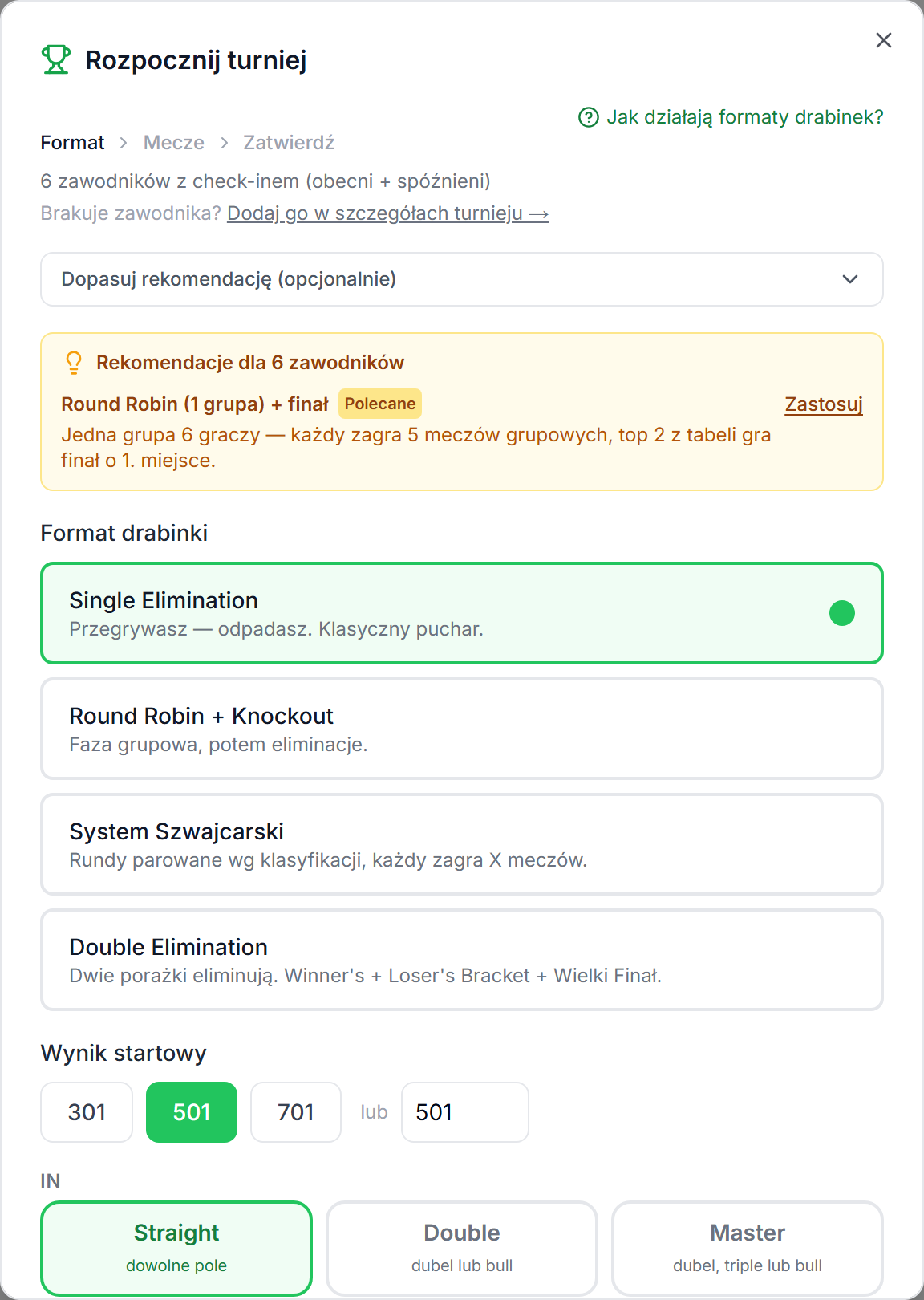
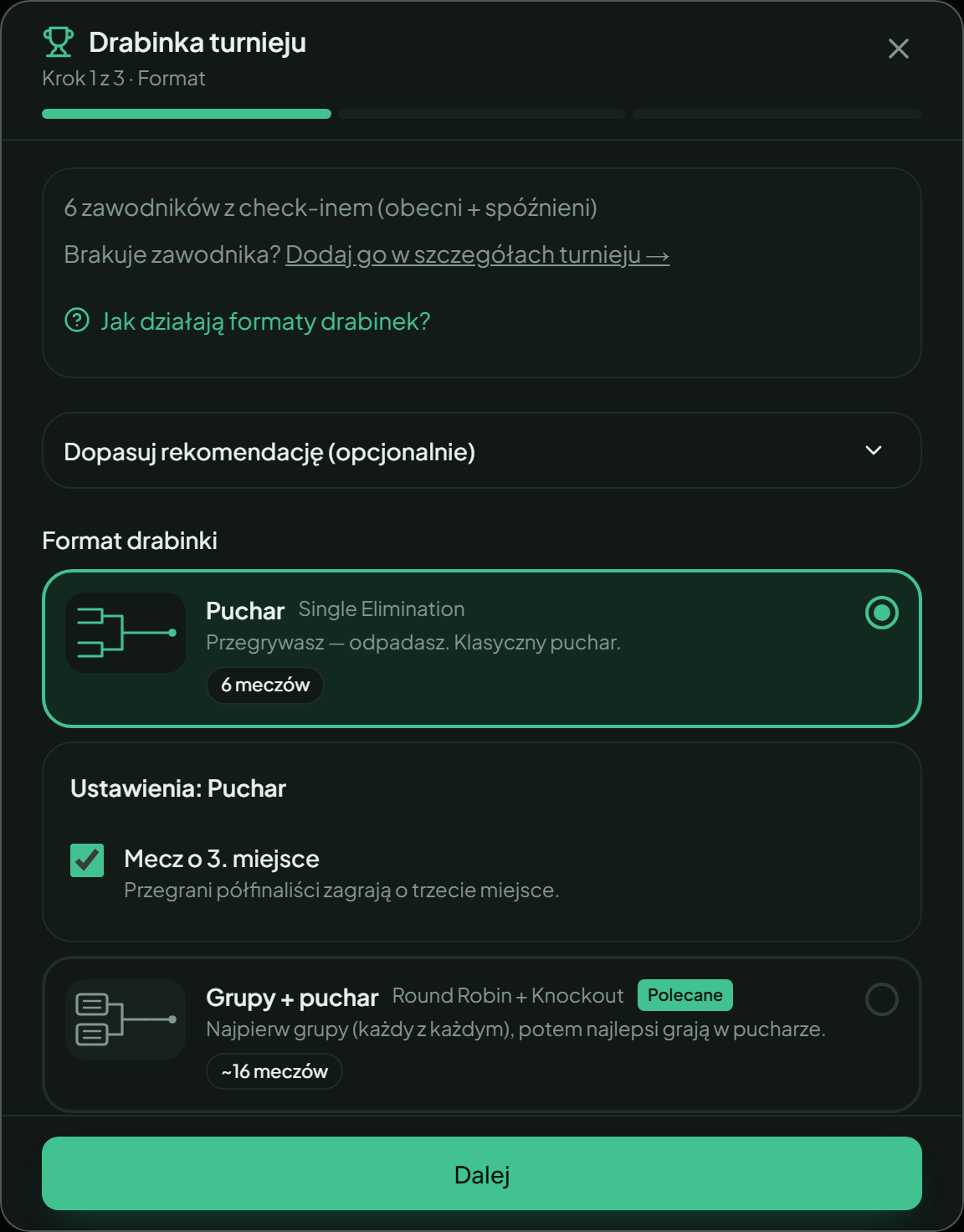
- Kreator przeprowadzi Cię przez kolejne kroki: wybór kategorii (gdy jest ich więcej), formatu (Puchar, Grupy + puchar, System szwajcarski, Podwójna eliminacja), zasady meczu i podsumowanie „Co powstanie” — z liczbą meczów i szacowanym czasem — zanim cokolwiek zostanie wygenerowane. Zamknięcie kreatora w trakcie nie tworzy żadnej drabinki.
Dostępne od 0 zł — limit uczestników jest dziedziczony z modułu Zapisy (im wyższy jego próg, tym wyższy limit drabinki), do 1024 uczestników na najwyższym progu. Drabinki z wpisywaniem wyników na żywo są dostępne dla dyscyplin Dart i Bilard — przy innej dyscyplinie zamiast przycisku zobaczysz komunikat z linkiem „Zmień dyscyplinę turnieju”.
Przycisk „Wygeneruj drabinkę” jest szary — dlaczego?
Bo w żadnej kategorii nie ma jeszcze co najmniej 2 zawodników z check-inem. Wejdź w „Check-in”, oznacz obecnych (spóźnieni też się liczą) i wróć. Double Elimination wymaga minimum 4 obecnych w kategorii.
Jakie formaty drabinek są dostępne?
- Single Elimination — klasyczna drabinka pucharowa, jedna porażka eliminuje.
- Round Robin + KO — faza grupowa (każdy z każdym w grupie), potem eliminacje z liderów grup.
- System Szwajcarski — N rund parowanych według klasyfikacji, każdy zagra tyle samo meczów.
- Double Elimination — dwie porażki eliminują: Winner’s Bracket, Loser’s Bracket i Wielki Finał.
Co to jest Double Elimination i jak działa?
Double Elimination (DE) wymaga minimum 4 graczy. Drabinka składa się z trzech sekcji:
- Winner’s Bracket (WB) — regularne mecze,
- Loser’s Bracket (LB) — tu trafiają przegrani z WB i mogą walczyć dalej,
- Wielki Finał — finalista WB kontra finalista LB.
Dopiero druga porażka eliminuje. Wielki Finał rozgrywa się do większej liczby wygranych niż pozostałe mecze (o 2 więcej, maksymalnie do 7 — kreator pokazuje dokładną wartość). Opcja „Bracket reset” dodaje drugi, decydujący mecz, jeśli Wielki Finał wygra gracz z Loser’s Bracket.
Co to jest System Szwajcarski?
System Szwajcarski to format gdzie każdy zagra określoną liczbę rund (typowo 4–6), a pary są losowane co rundę na podstawie aktualnej klasyfikacji — podobni rangą gracze grają ze sobą. Unika rematchy. Po zakończeniu wszystkich rund możesz opcjonalnie wygenerować fazę KO z top N zawodników (kliknij „Generuj KO”).
Co oznacza kolumna „Buch.” w klasyfikacji Systemu Szwajcarskiego?
Buch. to skrót od Buchholz — suma liczby zwycięstw wszystkich przeciwników, z którymi dany gracz zagrał. Używana jako kryterium pomocnicze, gdy dwóch graczy ma tę samą liczbę zwycięstw: wyżej w klasyfikacji trafia ten, kto grał z silniejszymi rywalami.
Co robi przycisk „Zatwierdź drabinkę”?
Zamyka skład i losowanie.
Zanim to zrobisz, możesz jeszcze poprawiać drabinkę: „Losuj ponownie”, zamiana dwóch zawodników miejscami (kliknij jedno nazwisko, potem drugie) i „Zmień nazwę gracza”.
Po zatwierdzeniu tego już nie zmienisz — za to dopiero wtedy pojawiają się:
- kod QR do wpisywania wyników z przeglądarki,
- publiczny link do drabinki,
- widget do wklejenia na stronę klubu (embed),
- Tablica (Tryb TV),
- podgląd statystyk.
Zatwierdzenia nie da się cofnąć. Przy kilku kategoriach użyj „Zatwierdź wszystkie”, żeby nie klikać po kolei w każdej drabince.
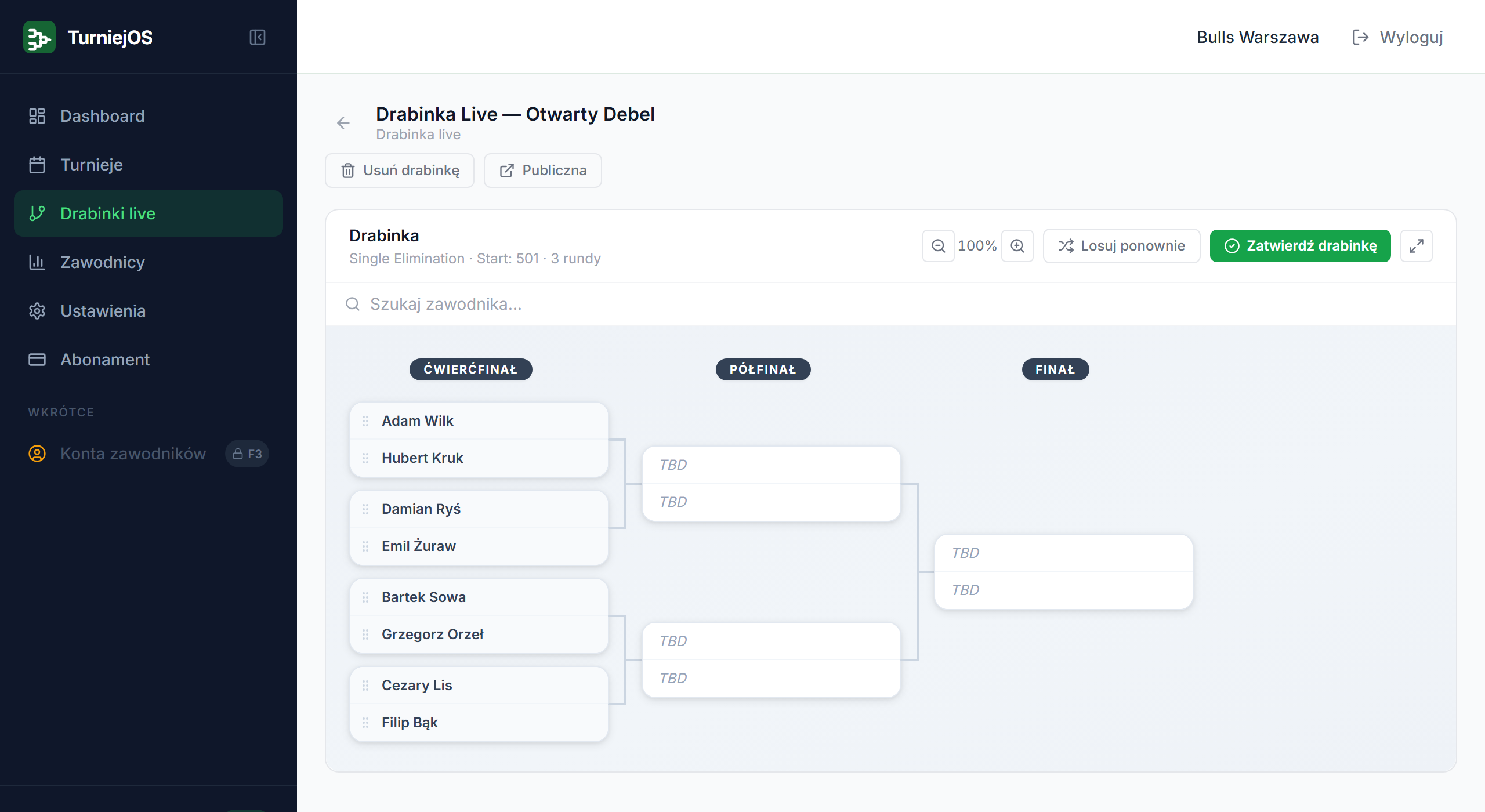
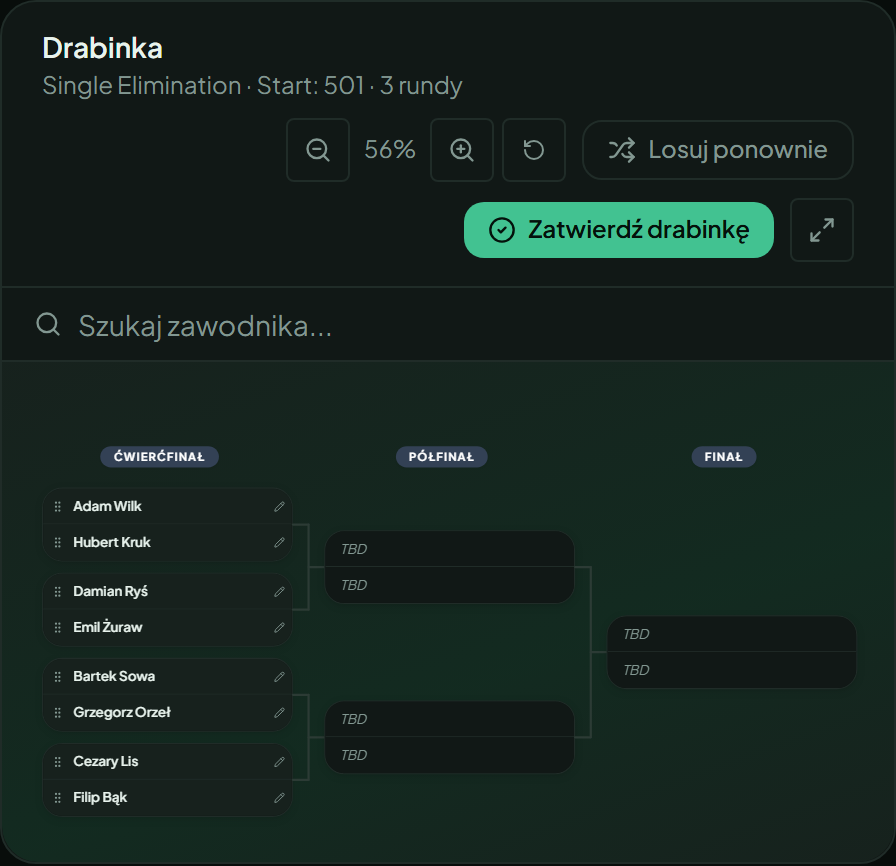
Wygenerowałem drabinkę, ale nie widzę QR ani Tablicy — dlaczego?
Bo drabinka nie jest jeszcze zatwierdzona (albo turniej nie ma statusu „W trakcie”). Kliknij „Zatwierdź drabinkę” na stronie drabinki — QR, publiczny link, Tablica (Tryb TV) i podgląd statystyk pojawią się od razu.
Gdzie ustawiam zasady gry (dart: 501, double out, limit lotek)?
To dotyczy darta — w bilardzie tych pól w kreatorze nie ma, zamiast nich ustawiasz, do ilu wygranych frame’ów gra się mecz („Wygrane w meczu (do)”, „Wygrane w grupie (do)”, „Wygrane w finale pucharu (do)”).
W kreatorze drabinki, w kroku „Zasady meczu”, dla darta ustawisz:
- wynik startowy (301, 501, 701 albo własny),
- zasadę wejścia (In): Straight — dowolne pole, Double — dubel lub bull, Master — dubel, triple lub bull,
- osobno zasadę wyjścia (Out, te same trzy opcje),
- opcjonalny „Limit lotek w legu” — po jego przekroczeniu leg nie kończy się sam, tylko scorer wskazuje zwycięzcę.
Ustawienia dotyczą całej drabinki.
Co to są „zasady domowe” wpisywane w kreatorze?
Tylko dart. Dwa opcjonalne pola tekstowe. „Zasada wyznaczania zawodnika rozpoczynającego” wyświetla się zawodnikom na ekranie „Kto zaczyna?” przed każdym meczem (np. „Rzuć jedną rzutką w środek — kto bliżej, zaczyna”). „Zasada rozstrzygania limitu lotek” pokazuje się scorerowi dokładnie wtedy, gdy limit lotek zostanie osiągnięty. Puste pole = system po prostu poprosi o wybór, bez podpowiedzi.
Skąd wiem, ile czasu zajmie turniej?
W ostatnim kroku kreatora podaj liczbę stanowisk (np. tarcz w darcie, stołów w bilardzie) — pod spodem pojawi się szacowany czas. Jeśli Twój klub rozegrał już mecze w TurniejOS, szacunek liczony jest z ich realnej długości („Na podstawie N meczów z historii”). W kroku „Format” możesz też rozwinąć „Dopasuj rekomendację”: podajesz liczbę stanowisk, limit czasu i co jest ważniejsze (maks. gier dla każdego, zbalansowane, jak najszybciej), a system poleci format i oznaczy, czy zmieści się w limicie.
Co to jest „Dynamiczny handicap”?
Tylko dart (w bilardzie opcja jest ukryta). Opcja w kreatorze drabinki: zamiast stałego 501 każdy zawodnik zaczyna leg z wynikiem dopasowanym do swojej średniej. Słabszy gracz dostaje niższy start, mocniejszy wyższy — dzięki temu mecze między zawodnikami o różnym poziomie są wyrównane. Średnia liczona jest z całej kariery zawodnika w Twoim klubie (wszystkie rozegrane w TurniejOS mecze) plus rzuty z bieżącego meczu. W scorerze zamiast wyniku startowego widać wtedy napis HANDICAP.
Jak ustalana jest kolejność w tabeli grupy, gdy zawodnicy mają tyle samo wygranych meczów?
Najpierw liczy się liczba wygranych meczów. Przy remisie decyduje mecz bezpośredni między remisującymi zawodnikami: gdy remisują dwie osoby, wyżej jest ta, która wygrała ze sobą mecz; gdy trzy lub więcej, liczy się „mała tabela” z meczów tylko między nimi — wygrane mecze, a przy równości bilans legów w tych meczach. Jeśli to nadal nie rozstrzyga, patrzymy na bilans legów z całej grupy (wygrane minus przegrane), a potem na liczbę wygranych legów.
Gdy wszystko jest równe, system nie rozgrywa dodatkowego meczu i nie losuje — kolejność jest wtedy stała (taka sama po każdym odświeżeniu strony). Mecz bezpośredni rozstrzyga dopiero wtedy, gdy każdy z remisujących zagrał już z każdym z pozostałych remisujących; do tego czasu o miejscu decyduje bilans legów.
Ta sama kolejność obowiązuje w tabeli grupy, przy awansie do fazy pucharowej, na podium i w mailu z wynikami.
Co to jest „System duński” w Systemie Szwajcarskim?
Wariant parowania („Losowe parowanie w obrębie grup punktowych”): zamiast łączyć zawodników z tej samej grupy punktowej według klasyfikacji, system losuje pary w obrębie tej grupy. Opcję zaznaczasz w kreatorze Systemu Szwajcarskiego.
Czy kolejne rundy Systemu Szwajcarskiego muszę generować ręcznie?
Nie musisz. W kreatorze zaznacz „Generuj kolejne rundy i fazę KO automatycznie” — gdy wszystkie mecze rundy się zakończą, następna runda (a po ostatniej rundzie faza KO z ustawioną liczbą awansujących) wygeneruje się sama. Bez tej opcji klikasz „Generuj KO” ręcznie. Możesz też włączyć „Zezwól na powtarzanie par”, jeśli przy małej liczbie zawodników nie da się ułożyć rundy bez rewanżu.
Drabinki bez turnieju
Co to są „Drabinki bez turnieju”?
Szybka drabinka bez tworzenia turnieju i zbierania zapisów — na spontaniczne granie w klubie. W menu bocznym wejdź w „Drabinki”, otwórz zakładkę „Bez turnieju”, kliknij „Nowa drabinka”, wpisz nazwy graczy ręcznie albo wklej gotową listę (jeden zawodnik w każdej linii), wybierz format i od razu prowadzisz mecze. Zakończone drabinki usuwamy automatycznie po 90 dniach.
Gdzie znajdę drabinki moich turniejów?
W menu bocznym wejdź w „Drabinki” i otwórz zakładkę „Do turniejów”. To lista turniejów Twojego klubu, w których wygenerowano drabinkę — jeden wiersz to jeden turniej (z kilkoma kategoriami ma kilka drabinek), a kliknięcie otwiera drabinkę. Obok są przyciski „Drabinka” (to samo co kliknięcie wiersza) i „Turniej” (zapisy, check-in i ustawienia tego turnieju). Drabinkę turnieju tworzysz i prowadzisz w samym turnieju, a zakładka „Bez turnieju” zawiera szybkie drabinki bez zapisów.
Czym drabinka bez turnieju różni się od zwykłego turnieju?
Nie ma zapisów online, kategorii, check-inu, wpisowego ani strony publicznej z formularzem — jest tylko drabinka i wyniki. Nie pojawia się też w katalogu turniejów na turniejos.pl. Jeśli chcesz zbierać zapisy i robić check-in, utwórz pełny turniej zamiast drabinki bez turnieju.
Wpisywanie wyników
Jak wpisywać wyniki meczów?
Na stronie drabinki kliknij dowolny mecz ze statusem „oczekuje” — pojawi się okno wyniku. Wybierz liczbę wygranych dla każdego gracza i zatwierdź. Wynik automatycznie przesuwa zwycięzcę do następnego meczu.
Jak działa wpisywanie wyników na żywo?
Wpisywanie wyników na żywo to punktowanie meczu: w darcie rzut po rzucie, w bilardzie frame po frame’ie. Otwierasz je z karty „Wpisywanie z przeglądarki” na stronie drabinki (kod QR albo link) i działa na każdym planie. W darcie system liczy pozostały wynik, pokazuje avg, 180s, checkout %. Kibice widzą wyniki w zakładce „Na żywo” (link „Na żywo” w panelu turnieju) — odświeżają się automatycznie co ok. 3 sekundy, na każdym planie.
Czy gracze mogą sami wpisywać wyniki bez konta?
Tak. Po zatwierdzeniu drabinki na stronie drabinki w panelu pojawia się karta „Wpisywanie z przeglądarki” — z kodem QR i przyciskiem „Kopiuj link”. Zawodnik skanuje QR telefonem albo otwiera skopiowany link, widzi drabinkę i klika swój mecz, żeby punktować rzut po rzucie — bez konta i bez instalowania czegokolwiek.
Czy ktokolwiek może wejść i wpisać wynik?
Domyślnie tak — dopóki nie ustawisz hasła, wpisywanie wyników jest otwarte dla każdego, kto zna adres publicznej drabinki. To świadoma decyzja: na miejscu wydarzenia liczy się szybkość. Jeśli chcesz to ograniczyć, ustaw hasło (patrz pytanie niżej) — wtedy każdy musi je podać przed pierwszym wpisem.
Jak ustawić hasło (albo kod) do wpisywania wyników?
W kreatorze drabinki (krok „Zasady meczu”) wypełnij pole „Hasło lub kod do wpisywania wyników (opcjonalnie)”. Możesz wpisać własne hasło (np. „haslo2026”) albo kliknąć „Wygeneruj kod (4 cyfry)” — kod z samych cyfr jest najwygodniejszy przy tarczy, bo na telefonie i tablecie pojawia się klawiatura numeryczna.
Od tego momentu po kliknięciu meczu na drabince zawodnik zobaczy okno z prośbą o hasło lub kod. Po poprawnym wpisaniu przeglądarka pamięta je przez 12 godzin od ostatniego użycia (dla wszystkich meczów tego turnieju na tym urządzeniu), a potem zapyta ponownie.
Hasło lub kod widzisz w panelu na stronie drabinki (karta „Wpisywanie z przeglądarki”, linijka „Hasło: …” albo „Kod: …”), więc łatwo je pokazać zawodnikom na miejscu.
Hasło jest wspólne dla całego turnieju — kto je zna, może wpisać wynik dowolnego meczu; nie ma ograniczenia „każdy tylko swój mecz”. Traktuj je jak hasło do rozgrywki, nie jak hasło do konta.
Czy organizator nadal może wpisać/poprawić wynik ręcznie z panelu?
Tak. Kliknij mecz ze statusem „oczekuje” lub „zakończony” na stronie drabinki w panelu — pojawi się okno do wpisania lub edycji końcowego wyniku. Mecz „w trakcie” (aktywnie punktowany rzut po rzucie) jest zablokowany dla tej szybkiej edycji, żeby nie nadpisać na żywo prowadzonego scoringu.
Pomyliłem się przy wpisywaniu rzutu (dart) — da się cofnąć?
Tak. W ekranie punktowania jest strzałka „Cofnij rzut”, która usuwa ostatni wpis. Możesz też kliknąć wcześniejszy rzut na liście i cofnąć wszystko do tego miejsca — system zapyta o potwierdzenie.
Co to są podpowiedzi checkoutów (dart)?
Gdy zawodnikowi zostaje 170 punktów lub mniej, pod jego wynikiem pojawia się sugerowany układ na zejście (np. T20 T20 D25). Jeśli przeszkadzają, wyłącz je ikoną „Ukryj podpowiedzi” — ustawienie zostaje zapamiętane w tej przeglądarce.
Jak wpisywać wyniki w bilardzie?
Dla dyscypliny Bilard wejście jest takie samo jak w darcie (karta „Wpisywanie z przeglądarki” — QR lub link, opcjonalnie z hasłem), ale ekran punktowania to „Bilard · do N frame’ów”: dwa przyciski z imionami graczy.
- Po każdym frame’ie klikasz przycisk zwycięzcy (podpisany „Frame dla: imię”); kropki pokazują wygrane frame’y, a po osiągnięciu limitu pojawia się „Mecz wygrany!”.
- „Cofnij ostatni frame” cofa ostatni frame (po odświeżeniu strony aplikacja zapyta, któremu zawodnikowi odjąć frame), a „+ Stół” / „Stół N” ustawia numer stołu. Gdy ten sam mecz jest punktowany na drugim urządzeniu, ekran pokaże ostrzeżenie.
- W bilardzie nie ma handicapu, checkoutów ani podpowiedzi — to opcje tylko dla darta.
Szczegółowe statystyki rzut po rzucie (zakładka Statystyki turnieju) dotyczą tylko darta; bilans meczów, skuteczność i passę zwycięstw zawodnik widzi w statystykach swojego konta i na profilu.
Prowadzę turniej tylko na zapisach, bez drabinki — jak wpisać wyniki, żeby liczyły się do lig i rankingów?
Gdy turniej ma status „W trakcie” lub „Zakończony” i nie ma drabinki, w banerze „Turniej zakończony” kliknij „Wpisz wyniki”. Są dwa sposoby:
- przy każdym zawodniku wpisz miejsce końcowe — puste pole oznacza pominięcie; miejsce musi być liczbą całkowitą od 1 i nie może się powtarzać w obrębie kategorii,
- albo kliknij „Pobierz szablon” (plik CSV ze średnikami, otwiera się w Excelu), wpisz miejsca w kolumnie „Miejsce” bez ruszania kolumny „Zgłoszenie ID” i wgraj plik przyciskiem „Wgraj CSV”.
Takie wyniki liczą się do lig, rankingów klubowych, rankingu ogólnopolskiego i statystyk zawodnika tak samo jak wyniki z drabinki. „Usuń wpisane wyniki” kasuje je (z potwierdzeniem). Turniej z ręcznie wpisanymi wynikami nie może mieć drabinki, dopóki ich nie usuniesz — i odwrotnie.
Co się stanie, gdy dwie osoby otworzą ten sam mecz?
System wykryje drugie urządzenie i ostrzeże, że mecz jest już punktowany gdzie indziej — żeby dwa telefony nie dopisywały rzutów do tego samego lega. Umów się, kto prowadzi dany mecz.
Ekrany dla kibiców i profile zawodników
Co widzą kibice na stronie turnieju?
Publiczna strona turnieju ma zakładki:
- Drabinka — pełne zestawienie i wyniki,
- Statystyki — avg, 180, checkouty, z możliwością wejścia w raport pojedynczego meczu rzut po rzucie,
- Podium — po zakończeniu turnieju: miejsca, MVP turnieju i nagrody specjalne (najlepsza średnia, najwięcej 180, najwyższy checkout, najlepszy checkout %),
- Na żywo — podczas trwania turnieju, odświeża się automatycznie co ok. 3 sekundy.
Wszystko bez logowania i na każdym planie. Statystyki rzut po rzucie i nagrody specjalne (średnia, 180, checkouty) dotyczą darta — przy turnieju bilardowym zakładka Statystyki jest pusta.
Co to jest „Tablica” (Tryb TV)?
To pełnoekranowa Tablica (Tryb TV): stanowiska i aktualnie grane mecze (przycisk „Tablica” na stronie drabinki w panelu) — dobra na ekran przy stanowiskach, projektor lub telewizor. To inny ekran niż „Na żywo”, który jest stroną dla kibiców na telefonach. Działa po zatwierdzeniu drabinki i przy statusie „W trakcie”, na każdym planie bez ograniczeń.
Czy mogę pokazać wynik meczu na streamie (OBS)?
Tak — przy aktywnym meczu w sekcji „Na żywo” na stronie drabinki w panelu kliknij „OBS” (ikonka linku), żeby skopiować link do widgetu z wynikiem. Wklej go jako źródło „Przeglądarka” (Browser Source) w OBS lub podobnym programie — tło jest przezroczyste, więc widget nakłada się na obraz z kamery. Domyślnie ma ok. 670 px szerokości — na dużym streamie dopisz na końcu linku `?scale=1.5` (dowolna wartość od 0,5 do 3), żeby go powiększyć. Odświeża się automatycznie i działa dla każdego turnieju z drabinką oraz dla drabinek bez turnieju.
Jak wrzucić drabinkę na stronę klubu?
Na stronie drabinki w panelu (po jej zatwierdzeniu) kliknij „Kopiuj widget na stronę klubu” — do schowka trafia gotowy kod <iframe>, który wklejasz w edytor swojej strony. Drabinka będzie się na niej odświeżać razem z turniejem.
Widget jest zawsze jasny, niezależnie od ustawień przeglądarki odwiedzającego. Żeby był ciemny (na ciemnej stronie klubu), dopisz na końcu adresu w kodzie <iframe> ?theme=dark. Mecze w widgecie nie są klikalne — szczegóły meczów (raporty) są na pełnej stronie drabinki, do której prowadzi link „turniejos.pl” pod widgetem.
Jak działają profile zawodników?
Każdy zawodnik ma publiczną stronę pod adresem /zawodnik/[id] (widoczna np. z listy uczestników turnieju) — bez dodatkowej zgody przy zapisie, na podstawie prawnie uzasadnionego interesu (szczegóły w Polityce prywatności), a zawodnik ma prawo sprzeciwu. Pokazuje historię startów z publicznych turniejów klubu, wyniki W/L, head-to-head z innymi zawodnikami, pozycję w ligach i rankingach klubu oraz — jeśli mecze były punktowane na żywo — statystyki (w darcie avg, 180s, checkout %). Zawodnik z kontem ma dodatkowo profil zbiorczy ze wszystkich klubów (statystyki zawsze osobno dla każdej dyscypliny, nigdy zsumowane), ze zdjęciem i opisem, jeśli je dodał. Email i telefon nigdy nie są publiczne. Zawodnik z kontem może ukryć swój profil w Ustawieniach (pole „Pokaż mój profil publicznie”) — zamiast niego widać wtedy „Profil ukryty”, a jego imię i nazwisko zostają w tabelach, drabinkach i listach turniejów, bo to dane meczowe klubu. Profil znika po anonimizacji danych (RODO) — także wtedy, gdy zawodnik sam usunie swoje konto — lub gdy klub jest całkowicie ukryty.
Eksport danych
Jak wyeksportować listę uczestników?
Na stronie turnieju w sekcji „Eksport i narzędzia” wybierz CSV — wszyscy, tylko obecni lub tylko opłaceni. Plik otworzysz w Excelu, Google Sheets itp. Dostępne dopiero w płatnej konfiguracji modułu Zapisy.
Co to jest lista startowa?
Gotowy do pobrania plik .txt w formacie n01 Tournament (batch registration) — jeden zawodnik na linię, z podglądem przed pobraniem. Filtruj po kategorii i ogranicz do obecnych, jeśli trzeba. Format kompatybilny z większością aplikacji turniejowych, w tym n01.
Co mogę wydrukować?
Listę startową: w „Eksport i narzędzia” → „Lista startowa” kliknij „Wersja do druku”, a potem „Drukuj listę”. Na publicznej stronie wyników jest ikona drukarki obok „Udostępnij” („Drukuj wyniki”), a raport pojedynczego meczu ma przycisk „Drukuj raport”. Plakat z kodem QR opisuje sekcja „Publiczne zapisy”. Wydruki korzystają z drukowania w przeglądarce, więc możesz też zapisać je jako PDF.
Jak rozesłać wyniki po zakończeniu turnieju?
Po ustawieniu statusu „Zakończony” na stronie turnieju pojawia się pomarańczowy baner „Turniej zakończony”. Kliknij „Wyślij wyniki uczestnikom” — wszyscy uczestnicy, którzy podali adres email, dostaną wiadomość z linkiem do strony wyników. Obok jest przycisk udostępniania tej samej strony (Messenger/WhatsApp na telefonie, kopiowanie linku na komputerze).
Powiadomienia email
Kiedy dostanę email o nowym zgłoszeniu?
W płatnej konfiguracji modułu Zapisy domyślnie od razu — każde nowe zgłoszenie wysyła powiadomienie na adres email klubu; możesz to wyłączyć checkboxem „Powiadamiaj mnie emailem o każdym nowym zgłoszeniu” w ustawieniach turnieju. Za darmo (0 zł) powiadomienia dla organizatora są wyłączone — zgłoszenia sprawdzasz w panelu. Zawodnik dostaje email potwierdzający na każdym poziomie.
Co to jest digest i kiedy go dostanę?
Gdy wyłączysz powiadomienia per-zgłoszenie, zamiast nich raz dziennie rano otrzymasz zbiorczy email z podsumowaniem nowych zapisów z ostatnich 24 godzin — osobno dla każdego aktywnego turnieju. Digest jest dostępny tylko w płatnej konfiguracji modułu Zapisy.
Jakie jeszcze emaile wysyła system?
Do zawodnika:
- potwierdzenie zgłoszenia (z linkiem do zarządzania zapisem, przyciskiem „Dodaj do kalendarza” i kodem QR, jeśli włączyłeś QR check-in),
- przypomnienie o turnieju na 7 dni i na 1 dzień przed startem (osobom z podanym adresem email; pomijane dla zapisanych w ostatniej dobie, bo dopiero co dostały potwierdzenie),
- informacja o przeniesieniu z listy rezerwowej na listę główną,
- informacja o anulowaniu zgłoszenia przez organizatora oraz potwierdzenie samodzielnego wypisania się (z linkiem do ponownego zapisu),
- informacja o usunięciu turnieju oraz — na Twoje żądanie — email z wynikami po zakończeniu,
- powiadomienia o nowych turniejach klubu dla zawodników, którzy się na nie zgodzili lub obserwują klub, oraz maile ligowe (patrz „Ligi i rankingi klubowe”),
- wiadomość powitalna z potwierdzeniem adresu dla nowego konta zawodnika oraz informacje o zmianie PIN-u lub adresu email konta.
Do Ciebie:
- powiadomienia o zgłoszeniach lub dzienny digest (w płatnej konfiguracji modułu Zapisy),
- przypomnienia o kończącym się okresie próbnym oraz o próbach modułów Drabinki i Ligi i Rankingi (start, przypomnienie i koniec próby),
- informacja o nagrodzie z programu poleceń.
Konta zawodników
Czym jest konto zawodnika i jak się je zakłada?
To darmowe, wspólne dla wszystkich klubów konto samego zawodnika: zapisy jednym kliknięciem, historia startów, statystyki, pozycja w ligach i rankingach oraz obserwowanie klubów.
Zawodnik zakłada je sam na turniejos.pl/zawodnik/rejestracja (imię, nazwisko, email, hasło min. 8 znaków, opcjonalnie telefon — albo „Kontynuuj przez Google”; wymagana zgoda na Regulamin i Politykę prywatności). Po założeniu dostaje email z linkiem potwierdzającym adres — bez potwierdzenia konto działa, ale nie połączy się z nim historia wcześniejszych zapisów i nie przyjdą powiadomienia o nowych turniejach.
Konto zawodnika jest niezależne od konta organizatora klubu, ale ten sam email może mieć obie role: jeśli sam prowadzisz klub i też grasz, kartę „Konto zawodnika” znajdziesz w Ustawieniach, a strona rejestracji zawodnika po zalogowaniu jako organizator proponuje krótkie dopisanie roli zawodnika zamiast pełnej rejestracji.
Do czego służy PIN?
Po założeniu konta zawodnik dostaje 6-cyfrowy PIN (można go pokazać w Ustawieniach konta, wygenerować nowy albo ustawić własny). PIN pozwala zalogować się bez hasła, ale tylko na zaufanym urządzeniu — takim, na którym wcześniej zalogowano się hasłem lub przez Google (zaufanie trwa 90 dni od ostatniego logowania). Na innym urządzeniu PIN nie zadziała. „Wyloguj ze wszystkich urządzeń” w Ustawieniach wylogowuje wszystkie urządzenia — także panel organizatora, jeśli to samo konto prowadzi klub — i unieważnia też zaufane.
Co zawodnik widzi w swoim panelu?
Panel pod adresem turniejos.pl/zawodnik/panel ma zakładki: Pulpit (podsumowanie i turnieje), Kluby (w których gra i które obserwuje), Zapisy (edycja zgłoszenia i wypisanie), Statystyki (osobno dla każdej dyscypliny, w tym bilans meczów, skuteczność i passa), Ligi, Ranking oraz Ustawienia (dane, email, hasło, PIN, dodatkowe pola, publiczny profil, zalogowane urządzenia, usunięcie konta).
Dlaczego zawodnik nie widzi w panelu średniej ani bilansu meczów?
Statystyki meczowe powstają tylko z meczów rozgrywanych w TurniejOS. Średnia 3-dartowa, checkout i 180 liczą się z rzutów wpisywanych w liczniku meczu, a bilans, skuteczność i passa — z meczów w drabince (także z wynikiem wpisanym ręcznie po meczu). Jeśli klub tylko zbiera zapisy albo wpisuje same miejsca końcowe, zawodnik widzi w panelu starty i miejsca, a nota na stronie Statystyki tłumaczy mu dlaczego. Żeby zawodnicy mieli pełne statystyki, prowadź turniej na drabince i punktuj mecze w aplikacji.
Czy zawodnik może ukryć swój profil publiczny?
Tak. W panelu zawodnika: Ustawienia → „Publiczny profil” → odznacz „Pokaż mój profil publicznie” (zapisuje się od razu, można wrócić w każdej chwili). Wtedy strony profilu — per klub i zbiorcza — pokazują tylko „Profil ukryty”: bez zdjęcia, opisu, statystyk i historii startów, i nie są indeksowane przez wyszukiwarki. Imię i nazwisko zostają w tabelach, drabinkach, rankingach i na listach turniejów, w których zawodnik gra — to dane meczowe klubu, a nie profil; ukrycie ich wymaga usunięcia konta albo anonimizacji danych.
Zdjęcie profilowe (JPG, PNG lub WebP do 4 MB) jest przy wgraniu automatycznie zmniejszane do 1024 px, a ukryte w pliku dane — m.in. lokalizacja GPS i data zrobienia zdjęcia — są usuwane.
Jak zapisuje się zawodnik z kontem i czy mogę wymagać kont?
Zalogowany zawodnik widzi na stronie turnieju formularz „Zapisujesz się jako” z danymi z konta — wpisuje tylko to, czego konto nie zna (własne pola z formularza dopasowuje po etykiecie do zapamiętanych „Dodatkowych pól” w profilu). Niezalogowany wybiera „Zaloguj się” albo „Kontynuuj jako niezalogowany zawodnik”. Jeśli chcesz wymusić konta, włącz w Ustawieniach, karta „Zapisy na turnieje”, opcję „Wymagaj konta zawodnika od osoby zgłaszającej” — przycisk gościa znika. Wymóg dotyczy tylko osoby zgłaszającej; dodatkowi zawodnicy w zapisie grupowym nie muszą mieć kont.
Co oznaczają odznaki „Konto” i „Gość” przy zawodniku?
Na liście zgłoszeń i w bazie zawodników „Konto” znaczy, że zawodnik ma konto i sam zarządza swoimi danymi — Ty możesz je tylko zanonimizować w swoim klubie. „Gość” to zawodnik bez konta: może edytować zgłoszenie przez własny link, a przy kolejnym zapisie system rozpoznaje go po telefonie, emailu lub imieniu i nazwisku. W bazie zawodników filtr „Konto” rozdziela zawodników z kontem i gości.
Wpisałem zawodnika ręcznie lub kolega zapisał kolegę — jak zawodnik przejmie zgłoszenie?
Zawodnik otwiera link z emaila potwierdzającego (strona zgłoszenia). Jeśli jest zalogowany, widzi „To Twoje zgłoszenie?” i łączy je ze swoim kontem — trafia do jego historii startów, a następnym razem zapisze się jednym kliknięciem. Niezalogowany widzi propozycję założenia konta. Historia wcześniejszych zapisów gościa łączy się też automatycznie po emailu lub telefonie, ale tylko dla konta z potwierdzonym adresem email.
Jak zawodnik obserwuje klub i dostaje powiadomienia o nowych turniejach?
Na stronie klubu (turniejos.pl/kluby/…) zalogowany zawodnik klika „Obserwuj klub” — nie musi mieć w nim zapisu. Obserwowane kluby widać w panelu w zakładce Kluby, a zawodnik z potwierdzonym emailem dostaje wiadomość o każdym nowym turnieju klubu. Gość może przy zapisie zaznaczyć zgodę na emaile o nowych turniejach klubu (pole „Wyrażam zgodę na emaile o nowych turniejach klubu … (nieobowiązkowe)”). Wypisać się można w każdej wiadomości (strona „Powiadomienia o nowych turniejach”).
Jak zawodnik usuwa swoje konto?
W panelu zawodnika: Ustawienia → „Usuń konto”. Kasuje imię, nazwisko, email, telefon, zdjęcie i opis z konta (konto z hasłem potwierdza się hasłem, konto Google dwuetapowym kliknięciem); PIN i hasło przestają działać, a konto znika z publicznych rankingów. Usuwa też dane zawodnika we wszystkich klubach: na listach uczestników, w drabinkach, wynikach i tabelach widnieje on od tej chwili jako „[usunięto]”, a jego profil publiczny znika. Jeśli to samo konto jest też Twoim kontem organizatora (prowadzisz klub), usuwamy tylko dane zawodnika — logowanie i klub zostają, a konto organizatora usuwasz osobno w Ustawieniach klubu. Operacja jest nieodwracalna.
Ligi i rankingi klubowe
Czym różni się liga od rankingu klubowego?
Liga to zestaw turniejów rozgrywanych w wybranym sezonie (zakres dat) ze wspólną tabelą punktową — do ligi dodajesz turnieje, które mieszczą się w tym zakresie, a te spoza niego są automatycznie wykluczone. Ranking klubowy nie ma sezonu — to dowolny, samodzielnie dobrany zestaw zakończonych turniejów (np. „Ranking klubu 2026” ze wszystkimi turniejami roku, albo osobny ranking na dowolną okazję), który przypinasz i odpinasz ręcznie w każdej chwili. Oba liczą punkty tym samym mechanizmem — Twoja skala punktów za miejsce, zsumowana z wyników przypisanych turniejów.
Jak utworzyć ligę lub ranking?
W menu bocznym „Ligi” albo „Ranking” kliknij „Nowa liga” / „Nowy ranking” — otworzy się kreator:
- nazwa,
- dyscyplina (wymagana dla obu — liga i ranking zawsze liczą turnieje jednej dyscypliny, żeby nie sumować punktów z różnych sportów),
- skala punktów za miejsce (gotowe presety albo własne przedziały),
- dla ligi — sezon (zakres dat od–do); ranking klubowy sezonu nie ma,
- jeśli masz już zakończone turnieje pasujące dyscypliną — od razu podpowiedziana lista do przypisania. W kreatorze rankingu zaznaczone są domyślnie tylko turnieje, które nie należą jeszcze do żadnego rankingu (turniej może być w jednym rankingu naraz — zajęte są opisane „jest w rankingu …” i nie zostaną przeniesione, dopóki ich świadomie nie zaznaczysz).
Jak liczone są punkty i co przy remisie?
Punkty liczą się z miejsc końcowych w drabinkach przypisanych turniejów, według Twojej skali (np. 1. miejsce = 100 pkt, 2. = 75 itd. — edytowalne w dowolnym momencie, tabela przelicza się od razu, wstecz — gdy liga lub ranking ma już wyniki, przed zapisem pokażemy skutki i poprosimy o potwierdzenie). Przy równej liczbie punktów o wyższej pozycji decyduje liczba zajętych 1. miejsc, potem 2., potem 3. itd. — dopiero gdy i to jest identyczne, zawodnicy dzielą tę samą pozycję.
Czy liga albo ranking mają publiczną stronę?
Nowa liga powstaje jako „Szkic (niepubliczna)” i nie ma strony publicznej (jej adres daje błąd 404), dopóki w jej widoku nie zmienisz statusu na „Trwa” — przełącznik „Publiczna strona ligi” jest domyślnie włączony, więc od tej chwili liga jest publiczna (możesz to wyłączyć w dowolnej chwili).
Ranking klubowy jest domyślnie prywatny/wewnętrzny i publikujesz go świadomie, zaznaczając „Publiczna strona rankingu”.
Publiczna strona (własny, krótki adres — turniejos.pl/liga/nazwa-ligi albo turniejos.pl/ranking-klubu/nazwa-rankingu) pokazuje pełną tabelę z wyszukiwarką i sortowaniem, bez logowania. Link do niej pojawia się też automatycznie na publicznej stronie Twojego klubu, dopóki liga/ranking jest publiczna — nieopublikowane w ogóle się tam nie pokazują.
Co pokazuje publiczna strona ligi?
Strona ligi (turniejos.pl/liga/nazwa-ligi) pokazuje:
- tabelę ligi — pozycje, punkty, liczbę turniejów i podia; strzałki oznaczają zmianę pozycji po ostatnim policzonym turnieju; tabela ma wyszukiwarkę i filtry,
- Turnieje policzone do tabeli,
- Zaplanowane w lidze — turnieje od dziś, jeszcze bez wyników,
- zwijaną sekcję Bez wyników w tabeli — turnieje przypisane do ligi, które nie dają punktów: po terminie bez wpisanych wyników, rozegrane bez drabinki albo innej dyscypliny niż liga.
Do tabeli liczą się turnieje publiczne, także te ukryte z list (ich strona działa pod linkiem); nie liczą się szkice ani turnieje anulowane. W katalogu lig (turniejos.pl/ligi) liga z sezonem w przyszłości ma plakietkę „Nadchodząca”, a liga bez żadnego turnieju — „Brak turniejów”. Liga, która nie ma jeszcze żadnego wyniku w tabeli, działa, ale nie jest indeksowana przez wyszukiwarki, dopóki nie pojawi się pierwszy wynik.
Jak przypisać turniej do ligi lub rankingu?
W formularzu tworzenia i edycji turnieju: pole „Ligi” (checkboxy — turniej może należeć do wielu lig) i lista „Ranking klubowy” (jeden ranking). Pola pojawiają się, gdy klub ma przynajmniej jedną ligę lub ranking.
Przypisanie turnieju do rankingu, który należy już do innego rankingu klubu, przenosi go — lista przypisań pokazuje wtedy „jest w rankingu …”, a tabela poprzedniego rankingu się zmienia.
Liga i turniej muszą mieć tę samą dyscyplinę, a wszystkie dni turnieju muszą mieścić się w sezonie ligi — pozycje niedostępne trafiają do zwijanej sekcji „Niedostępne” z powodem (np. „data poza sezonem”, „zakończona — zamrożona”). Zakończonej (zamrożonej) ligi nie da się już zmienić.
W planie darmowym możesz prowadzić 1 ligę (zakończone się nie liczą) i 1 ranking klubowy; moduł Ligi i Rankingi zwiększa to do 20 lig i do 20 rankingów klubowych.
Czym jest ranking ogólnopolski?
To publiczny ranking turniejos.pl/ranking, osobny dla każdej dyscypliny (dart i bilard nigdy nie są sumowane), liczony ze wszystkich zakończonych turniejów — nie trzeba niczego zaznaczać ani wykupywać modułu Ligi i Rankingi. Uwzględniani są tylko zawodnicy z kontem zawodnika (gość bez konta się nie pojawi, dlatego warto zachęcać do zakładania kont); drabinki bez turnieju się nie liczą.
Ranking ma dwa widoki:
- Punkty (domyślny) — suma punktów z turniejów z ostatnich 12 miesięcy według stałej skali (1. miejsce = 100, 2. miejsce = 75, 3. miejsce = 50, 4. miejsce = 25, 5.–8. miejsce = 15, 9.–16. miejsce = 10, 17.–32. miejsce = 6, 33.–64. miejsce = 3, 65. miejsce i dalsze = 1 pkt); przy wspólnym miejscu punkty się uśredniają,
- Statystyki — zestawienie według wybranej metryki (wygrane, podia, starty, średnie) i okresu.
Każde województwo ma własny ranking (lista „Województwo” nad tabelą, adres turniejos.pl/ranking/darts/mazowieckie): to te same punkty, ale tylko z turniejów rozegranych w tym województwie — o przynależności decyduje miasto klubu-organizatora. Zawodnik grający w kilku województwach jest w każdym z nich z punktami zdobytymi tam, a suma punktów ze wszystkich województw daje jego punkty w rankingu ogólnopolskim. Strona województwa jest indeksowana przez wyszukiwarki od 5 zawodników i 2 turniejów; wcześniej działa, ale oznaczona jest jako „dopiero się tworzy”.
Swoją pozycję punktową zawodnik widzi w panelu (Pulpit i zakładka Ranking).
Czy zawodnicy dostają powiadomienia o lidze?
Tak, ale wyłącznie dla lig (ranking klubowy własnych powiadomień nie wysyła) — jeśli zawodnik zgodził się na powiadomienia o nowych turniejach przy zapisie (ten sam checkbox co przy zwykłych zapisach, nic dodatkowego nie trzeba włączać), dostaje maila gdy: sezon ligi się kończy (z jego ostateczną pozycją), zmieniasz punktację lub zakres sezonu po tym jak liga ma już wyniki (tabela przeliczona wstecz), albo publikujesz nowy turniej należący do ligi, w której już gra.
Plany i ceny
Jak działa cennik — czym są moduły Zapisy, Drabinki bez turnieju, Drabinki do turniejów i Ligi i Rankingi?
Cztery niezależne moduły zamiast sztywnych planów — włączasz i konfigurujesz każdy osobno w „Abonament”:
- Zapisy (rejestracja, check-in, eksport) — od 0 zł do 32 uczestników i 2 turnieje/mies., do 109 zł/mies. za 1024 uczestników plus do 55 zł/mies. za 20 turniejów; obie osie płacisz osobno i niezależnie.
- Drabinki bez turnieju (szybka drabinka bez zapisów — graczy wpisujesz ręcznie albo wklejasz listę) — limity i ceny za uczestników identyczne jak w module Zapisy, 1 drabinka/mies. gratis, kolejne drabinki rozliczane według tych samych progów co turnieje w Zapisach.
- Drabinki do turniejów (zamieniają zapisany turniej w drabinkę) — dopłata do modułu Zapisy: 0 zł, gdy Zapisy są za darmo, 19 zł przy średniej skali, 39 zł przy dużej; wymagają włączonego modułu Zapisy, bez własnych limitów.
- Ligi i Rankingi (tabele sezonowe liczone z wyników Twoich turniejów i drabinek) — w planie darmowym masz 1 ligę (zakończone się nie liczą) i 1 ranking klubowy, a moduł za stałą cenę 19 zł/mies. zwiększa to do 20 lig i do 20 rankingów klubowych.
Płatność roczna to 2 miesiące gratis. Aktualne ceny i kalkulator: cennik.
Czego dokładnie nie ma w darmowej konfiguracji (0 zł)?
Za 0 zł masz 32 uczestników i 2 turnieje/mies. w Zapisach, tyle samo uczestników i 1 drabinkę/mies. w Drabinkach bez turnieju, moduł Drabinki do turniejów bez dopłaty. W Ligach i Rankingach masz 1 ligę i 1 ranking klubowy; więcej (do 20 + 20) daje moduł Ligi i Rankingi za 19 zł/mies., niezależnie od skali pozostałych modułów.
Powyżej darmowej skali Zapisów (więcej uczestników lub turniejów miesięcznie) odblokowujesz: listę rezerwową, powiadomienia email o nowych zgłoszeniach (i dzienny digest), eksport CSV oraz wysyłkę wyników mailem. Serie cykliczne turniejów, kopiowanie ustawień z poprzedniego turnieju i skaner QR check-in działają na każdym poziomie, także bez płatnej konfiguracji.
Czy drabinki wymagają płatnej konfiguracji?
Nie. Moduł Drabinki do turniejów działa od 0 zł, z limitem uczestników i turniejów/mies. dziedziczonym z modułu Zapisy — im wyższa skala Zapisów, tym wyższy limit drabinki, bez osobnych ustawień. Wszystkie 4 formaty (Single Elimination, Double Elimination, Round Robin + KO, System Szwajcarski) działają tak samo na każdym poziomie.
Abonament i limity
Jakie są limity w planie darmowym (bez płatnej konfiguracji)?
W planie darmowym: 32 uczestników i 2 turnieje/mies. w module Zapisy, 32 uczestników i 1 drabinkę/mies. w module Drabinki bez turnieju, moduł Drabinki do turniejów bez dopłaty. W Ligach i Rankingach masz 1 ligę i 1 ranking klubowy; więcej daje płatny moduł Ligi i Rankingi. Wyłączone są też: lista rezerwowa, powiadomienia email o nowych zgłoszeniach, dzienny digest, eksport CSV. Serie cykliczne, kopiowanie ustawień i skaner QR check-in działają tak samo jak w płatnej konfiguracji. Nie ma limitu czasu — plan darmowy jest bezterminowy. Pełne porównanie: sekcja „Plany i ceny” wyżej.
Co to jest trial?
Okres próbny uruchamiasz sam, przyciskiem „Aktywuj okres próbny” w pasku na górze panelu albo na stronie Abonament (pasek można zamknąć krzyżykiem — przycisk zostaje w Abonamencie) — trwa 14 dni i obejmuje wszystkie cztery moduły włączone w wariancie 64 uczestników (Zapisy: do 4 turniejów/mies.; Drabinki bez turnieju: do 8 drabinek/mies.; Drabinki do turniejów i Ligi i Rankingi włączone) — nie startuje automatycznie (ani przy publikacji turnieju, ani przy tworzeniu drabinki, ligi czy rankingu), więc do czasu jego uruchomienia masz wartości planu darmowego i możesz je spokojnie przetestować. Po upływie trialu konto wraca do planu darmowego w każdym module (w Ligach i Rankingach zostaje 1 liga i 1 ranking klubowy).
Jak skonfigurować i opłacić moduły?
Kliknij „Abonament” w menu bocznym — otworzy się konfigurator z czterema modułami (Zapisy, Drabinki bez turnieju, Drabinki do turniejów, Ligi i Rankingi). Dla Zapisów i Drabinek bez turnieju wybierasz osobno limit uczestników i limit turniejów/drabinek miesięcznie; Ligi i Rankingi mają przełącznik i suwak zakresu: 1 + 1 za 0 zł albo 20 + 20 za stałą cenę. Każdy moduł możesz też wyłączyć — w Ligach i Rankingach wpis w menu zostaje, ale nie utworzysz nowych lig ani rankingów, a istniejące będzie można tylko przeglądać i usuwać. Cena liczy się na żywo i sumuje wszystkie wybrane moduły/progi.
Płacisz miesięcznie albo rocznie (płatność roczna to 2 miesiące gratis), kartą przez Stripe.
Co się dzieje, gdy wyłączę moduł w Abonamencie?
Wpisy w menu bocznym zostają, a nic nie ginie — moduł możesz włączyć z powrotem w każdej chwili. Co się zmienia:
- Zapisy — nie utworzysz nowych turniejów i nie zbierzesz zapisów: publiczny formularz jest zamknięty także na już opublikowanych turniejach („Zapisy zamknięte”), a ręczne dodawanie zgłoszeń, zmiany zgłoszeń, check-in, eksport i wysyłka wyników są zablokowane. Istniejące turnieje zostają do podglądu (lista turniejów i zgłoszeń) i domknięcia: możesz je zakończyć, anulować albo usunąć. Moduł „Drabinki do turniejów” idzie razem z Zapisami.
- Drabinki bez turnieju — nie utworzysz nowych drabinek; zakładka „Bez turnieju” zostaje z istniejącymi, które możesz dokończyć (wyniki na żywo) albo usunąć.
- Ligi i Rankingi — nie utworzysz nowych lig ani rankingów, a istniejące będzie można tylko przeglądać i usuwać; publiczne strony ligi i rankingu zostają.
Okres próbny i płatne rozszerzenie modułu Ligi i Rankingi (do 20 + 20) nadpisują wyłączenie tego modułu.
Jak zmienić albo anulować abonament?
Moduły, progi i okres rozliczeniowy (miesięcznie / rocznie) zmieniasz w „Abonament”, w konfiguratorze:
- podwyżka (wyższy próg, dodatkowy moduł, przejście na płatność roczną) działa od razu — różnicę za pozostałą część okresu rozliczeniowego pobiera Stripe proporcjonalnie,
- obniżka nie zmienia nic od razu — dotychczasowy zakres i cena zostają do końca opłaconego okresu, a niższa konfiguracja (z niższą ceną) startuje od kolejnego okresu.
Przycisk „Zarządzaj subskrypcją” otwiera portal płatności Stripe: zmienisz tam kartę, pobierzesz faktury i anulujesz subskrypcję — anulowanie działa do końca opłaconego okresu, potem konto wraca do planu darmowego. Zmiany modułów robisz zawsze w „Abonament”, nie w portalu.
Czy mogę wypróbować Drabinki albo Ligi i Rankingi za darmo?
Tak. W „Abonament” pojawiają się karty „Wypróbuj drabinki” i „Wypróbuj Ligi i Rankingi” — 14 dni próby osobno dla każdego z tych modułów (drabinki: bez turnieju i do turnieju razem), bez płacenia i bez karty. Karta widoczna jest, gdy dany moduł masz wyłączony i nie trwa już ogólny okres próbny; próbę można wykorzystać raz. Karta Lig i Rankingów jest też na stronach Ligi i Ranking.
Jak działa program poleceń „Poleć TurniejOS”?
W „Abonament” znajdziesz kartę „Poleć TurniejOS”: kliknij „Wygeneruj swój kod” i wyślij innemu klubowi link turniejos.pl/r/TWÓJ-KOD.
- Polecony klub oszczędza 25 zł przy pierwszej płatności.
- Ty możesz dostać nagrodę do 120 zł (40% tego, co polecony klub zapłaci przez pierwsze 2 miesiące), gdy utrzyma płatną subskrypcję przez 60 dni bez przerwy.
Na liście poleconych widzisz status: „Oczekuje (60 dni)”, „Kwalifikuje się”, „Nagroda przyznana” lub „Anulowano” oraz sumę otrzymanych nagród.
Co się dzieje gdy abonament wygaśnie?
Zapisy i Drabinki bez turnieju wracają do swojego darmowego poziomu: 32 uczestników i 2 turnieje/mies. w Zapisach, 32 uczestników i 1 drabinkę/mies. w Drabinkach bez turnieju. W Ligach i Rankingach zostaje 1 liga i 1 ranking klubowy; nadmiarowe tabele są tylko do odczytu i można je usunąć. Dotychczasowe dane i zgłoszenia pozostają nienaruszone.
Strona publiczna klubu
Co to jest strona publiczna klubu?
Każdy klub ma własną stronę dostępną dla zawodników bez logowania (link „Strona klubu” w menu bocznym). Widoczne są na niej: nazwa, logo, opis, dane kontaktowe i linki do mediów społecznościowych klubu.
Co widzą zawodnicy na stronie klubu?
Listę nadchodzących turniejów z otwartymi zapisami (z przyciskiem „Zapisz się”) oraz historię zakończonych turniejów. Dla każdego turnieju widoczna jest data, miejsce, liczba zapisanych i wpisowe.
Jak zaktualizować informacje widoczne na stronie klubu?
Przejdź do Ustawień i uzupełnij dane klubu: opis, miasto, adres, telefon, email oraz linki do Facebooka, Instagrama i strony www.
Czy mój turniej pojawi się gdzieś poza moim linkiem?
Tak. Każdy opublikowany turniej trafia automatycznie do publicznego katalogu na turniejos.pl/turnieje — zawodnicy filtrują tam po dyscyplinie, mieście, wpisowym i wolnych miejscach. Twój klub pojawia się analogicznie w turniejos.pl/kluby. Domyślnie nic nie musisz włączać. Turnieje w statusie „Szkic” i drabinki bez turnieju nie są tam pokazywane.
Co możesz ukryć:
- konkretny turniej — zaznacz w jego formularzu „Ukryj z listy turniejów”: zniknie z katalogu i ze strony klubu, a link i zapisy nadal działają,
- cały klub — w Ustawieniach, karta „Widoczność publiczna”: „Ukryty z list wyszukiwania” (klub znika ze strony głównej, z /kluby i /turnieje, ale jego strona i zapisy po linku działają) albo „Całkowicie ukryty” (dodatkowo strona klubu przestaje być dostępna; zapisy po bezpośrednim linku do turnieju nadal działają).
Ustawienia klubu
Co mogę zmienić w ustawieniach?
W Ustawieniach zmienisz:
- nazwę klubu, logo (JPG, PNG, WebP lub SVG, maks. 2 MB), opis, dane kontaktowe (telefon, email, miasto, adres) oraz linki do Facebooka, Instagrama i strony www — wszystko to widać na publicznej stronie klubu,
- „Widoczność publiczna” (czy klub jest na listach),
- „Dyscypliny” (jakimi dyscyplinami zajmuje się klub — zawęża listę przy zakładaniu turnieju, to podpowiedź, nie blokada),
- „Zapisy na turnieje” (m.in. wymóg konta zawodnika),
- hasło i email logowania.
Jak pobrać wszystkie dane uczestników z całego klubu?
W Ustawieniach, sekcja „Dane klubu” → „Eksportuj uczestników (.csv)” — plik zawiera każde zgłoszenie ze wszystkich Twoich turniejów jako osobny wiersz. To co innego niż eksport CSV na stronie pojedynczego turnieju.
Jak pobrać swoje dane osobowe (RODO)?
W Ustawieniach, sekcja „Twoje dane osobowe” → „Pobierz swoje dane”. Dostaniesz plik JSON ze wszystkim, co przechowujemy: dane konta, klubu i historię aktywności. Można to zrobić raz na 5 minut.
Gdzie zobaczę, kto co zmienił w panelu?
W menu „Aktywność”: lista akcji wykonanych w panelu klubu, od najnowszych (30 na stronę) — m.in. zmiany statusu turnieju, anulowania zgłoszeń, scalenia i anonimizacje zawodników, zatwierdzenia i korekty drabinek. Nie pokazuje zdarzeń systemowych ani zgłoszeń składanych przez zawodników.
Jak usunąć wszystkich zawodników z bazy klubu?
W Ustawieniach karta „Zresetuj bazę zawodników” usuwa dane osobowe wszystkich zawodników klubu naraz (imię, nazwisko, kontakt). Operacja jest nieodwracalna. Klub, konto, historia startów i statystyki zostają; zawodnicy z kontem odtworzą swoje wpisy przy kolejnym zapisie bez duplikatów.
Jak usunąć konto?
W Ustawieniach na dole strony jest przycisk „Usuń konto i klub”. Trzeba potwierdzić, wpisując nazwę klubu. Operacja jest nieodwracalna: kasuje dane klubu, turniejów i zgłoszeń, a aktywna subskrypcja zostaje anulowana. Część danych może być przechowywana przez okres wymagany przez prawo.
Nie mogę czegoś zrobić
Nie mogę zmienić kategorii turnieju — dlaczego?
Po wygenerowaniu drabinki kategorii nie da się już dodawać, usuwać ani zmieniać ich limitów, a dyscypliny turnieju nie da się zmienić (mieszałaby statystyki darta i bilarda). Usuń najpierw drabinkę na stronie drabinki, zmień kategorie i wygeneruj drabinkę ponownie.
Nie mogę wyłączyć listy rezerwowej — dlaczego?
System blokuje wyłączenie listy rezerwowej, dopóki ktoś na niej czeka. Najpierw przenieś oczekujących na listę główną (zwolnij miejsca albo zwiększ limit) lub anuluj ich zgłoszenia, dopiero potem wyłącz listę.
Nie mogę zmniejszyć limitu uczestników — dlaczego?
Limit kategorii nie może spaść poniżej liczby już przyjętych do niej zgłoszeń. Najpierw anuluj część zgłoszeń w tej kategorii, albo zostaw limit bez zmian.
Dlaczego nie mogę ustawić takiego limitu miejsc w kategorii?
Suma limitów wszystkich kategorii turnieju nie może przekroczyć ogólnego limitu uczestników turnieju (bez płatnej konfiguracji modułu Zapisy: 32). Zmniejsz limit jednej z kategorii albo zwiększ ogólny limit uczestników w module Zapisy w Abonamencie.
Włączyłem listę rezerwową przy kilku kategoriach, ale nie mogę zapisać ustawień — dlaczego?
Przy turnieju z wieloma kategoriami lista rezerwowa wymaga ustawionego limitu miejsc dla każdej kategorii z osobna — nie wystarczy sam ogólny limit turnieju.
Dlaczego nie mogę wygenerować drabinki Double Elimination?
Double Elimination wymaga minimum 4 zawodników z check-inem (obecnych lub spóźnionych) w kategorii. Zrób check-in większej liczbie zawodników albo wybierz inny format.
Nie mogę wygenerować drabinki — turniej ma ręcznie wpisane wyniki. Co zrobić?
Turniej nie może mieć jednocześnie drabinki i ręcznie wpisanych miejsc. Wejdź w „Wpisz wyniki”, użyj „Usuń wpisane wyniki”, a potem wygeneruj drabinkę. Działa to też w drugą stronę: dla turnieju z drabinką wyniki liczą się z niej automatycznie.
Nie mogę przypisać turnieju do ligi — dlaczego?
Najczęstsze powody: masz więcej lig lub rankingów, niż obejmuje plan (usuń zbędne albo włącz moduł Ligi i Rankingi w Abonamencie), liga ma inną dyscyplinę niż turniej, dni turnieju wychodzą poza sezon ligi albo liga jest już zakończona (zamrożona). Pozycje niedostępne w polu „Ligi” mają przy sobie podany powód.
Nie ma przycisku do drabinki dla mojej dyscypliny — dlaczego?
Drabinki z wpisywaniem wyników na żywo działają dziś tylko dla dyscyplin Dart i Bilard. Dla innej dyscypliny zobaczysz komunikat z linkiem „Zmień dyscyplinę turnieju”. Jeśli turniej ma być w Dart lub Bilard, popraw dyscyplinę w edycji turnieju.
Nie mogę utworzyć kolejnej Drabinki bez turnieju — dlaczego?
Prawdopodobnie osiągnąłeś miesięczny limit tworzenia Drabinek bez turnieju w Twojej konfiguracji (bez płatnej konfiguracji: 1 miesięcznie) — limit liczy wszystkie utworzone w danym miesiącu, także już zakończone i usunięte (usunięcie drabinki nie zwalnia limitu). Poczekaj do kolejnego miesiąca albo podnieś limit modułu Drabinki bez turnieju w Abonamencie.
Nie znalazłeś odpowiedzi? Napisz do nas.